
Bir akıllı saat yalnızca bağlantısı kadar akıllıdır. Kısa mesajları okuma, hava durumu uyarılarını alma ve adımları senkronize etme gibi kusursuz bilek tabanlı deneyim, karmaşık, sürekli bir kablosuz veri zincirine dayanır. Saatiniz akıllı telefonunuzla Bluetooth aracılığıyla iletişim kurar ve bu da bulut tabanlı sunucularla senkronize olur. Bu zincirin tek bir halkası koparsa akıllı saatiniz basit bir yerel dijital zamanlayıcıdan biraz daha fazlasına dönüşür.
Saat yüzünüzde "Bağlantı Kesildi" bulut simgesi fark ettiyseniz, bildirim alamıyorsanız veya egzersiz adımlarınızın telefonunuzun fitness uygulamasıyla senkronize edilmeyi reddettiğini fark ederseniz paniğe kapılmayın. Wear OS bağlantı sorunları yaygındır ancak çözülmesi genellikle kolaydır. Kararlı bir senkronizasyon zincirini geri yüklemek için bu adım adım sorun giderme kılavuzunu izleyin.
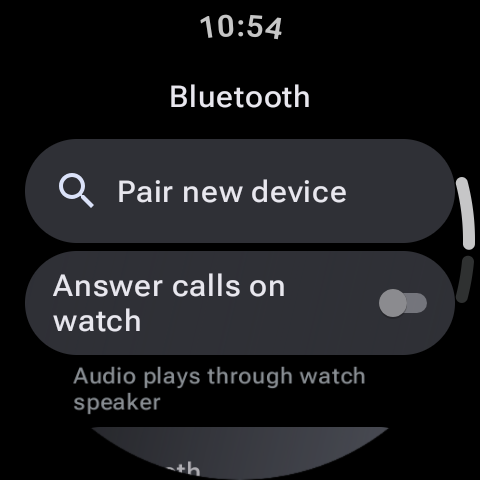
1. Adım: Bluetooth Durumunu Kontrol Edin ve Bağlantıları Değiştirin
Kulağa basit geliyor ancak bağlantı kopmalarının büyük çoğunluğu saat veya telefondaki Bluetooth durumu sorunlarından kaynaklanıyor. Bağlantıyı yeniden başlatalım:
- Açmak için saat ekranınızı aşağı kaydırınHızlı Ayarlarpaneli. Bluetooth simgesinin etkin olup olmadığını kontrol edin. Kapatın, 10 saniye bekleyin ve tekrar açın.
- Aynı adımı akıllı telefonunuzda da uygulayın: aşağı kaydırın, Bluetooth'u kapatın, bekleyin ve tekrar açın.
- Saatinizin yeniden bağlanmaya çalışıp çalışmadığını kontrol edin. Bağlantı kesilmeye devam ederse telefonunuzdaki tamamlayıcı izleme uygulamasını (Galaxy Wearable veya Pixel Watch uygulaması) açın veBağlamakdüğmesine manuel olarak basın.
Adım 2: Telefon İşletim Sistemi Arka Plan Kısıtlamalarını Durdurun
Modern akıllı telefon işletim sistemleri (özellikle Android 12, 13 ve 14 sürümleri) katı pil yönetimi algoritmalarına sahiptir. İşletim sistemi, eşlik eden uygulamanızın çok fazla arka plan enerjisi tükettiğine karar verirse uygulamayı uyku moduna geçirerek arka planda Bluetooth senkronizasyon hizmetini durdurur.
Bunu önlemek için saat arkadaşı uygulamanızı telefonun pil optimizasyonundan hariç tutmalısınız:
- Telefonunuzu açınAyarlar > Uygulamalar.
- Saatinizin yardımcı uygulamasını bulun (ör. Galaxy Wearable, Pixel Watch veya Fitbit).
- MuslukPilveyaGüç kullanımı.
- Ayarı "Optimize Edilmiş" veya "Kısıtlanmış" olarak değiştirin"Sınırsız". Bu, telefonun senkronizasyon hizmetinin arka planda sürekli çalışmasını sağlar.
Hızlı Düzeltme: Bluetooth Önbelleğini Temizle
Eşleştirme tekrar tekrar başarısız olursa telefonunuzunAyarlar > Uygulamalar > Sistem Uygulamalarını Göster > Bluetoothve dokununÖnbelleği Temizle(verileri temizlemeyin, yalnızca önbelleğe alın). Daha sonra telefonunuzu yeniden başlatın. Bu, bozuk eşleştirme anlaşması günlüklerini temizler ve eşleştirme döngülerini çözer.
3. Adım: Bildirim Teslim Hatalarını Düzeltin
Saatinizde "Bağlandı" görünüyorsa ancak bildirim almıyorsanız sorun büyük ihtimalle bir izin engelinden kaynaklanmaktadır. Android açık gerektirirBildirim Erişimigiyilebilir tamamlayıcı uygulamaların telefon uyarılarını okuma ve iletme izinleri.
- Telefonunuzda şu ayarları arayın:"Cihaz ve uygulama bildirimleri"veya "Bildirim Erişimi".
- Saat tamamlayıcı uygulamanızın şu şekilde listelendiğinden emin olun:İzin verilmiş. Zaten izin veriliyorsa, onu kapatın, telefonu yeniden başlatın ve izni sıfırlamak için tekrar açın.
- Ayrıca, hem saatinizin hızlı ayarlar panelinde hem de telefonunuzda "Rahatsız Etmeyin" veya "Sinema Modu"nun devre dışı olduğunu doğrulayın; çünkü bu modlar bildirimleri anında engeller.
4. Adım: Sağlık ve Adım Senkronizasyon Gecikmelerini Çözün
Adımlar, uyku ölçümleri veya kalp atış hızı verileri saatinize kaydediliyor ancak telefonunuzdaki sağlık uygulamalarında (Fitbit, Samsung Health veya Google Fit) görüntülenmeyi reddediyorsa sorun genellikle veritabanı senkronizasyon gecikmesidir.
- Telefonunuzun sağlık uygulamasını (örn. Samsung Health) açın ve şuraya gidin:Ayarlar > Samsung Cloud ile Senkronizasyon(veya eşdeğer bulut ayarları) ve öğesine dokunun.Şimdi senkronize etbir veritabanı itmesini zorlamak için.
- Google Fit kullanıyorsanız saatinizin telefonunuzla tamamen aynı Google hesabında oturum açtığını doğrulayın. Hesap uyumsuzluğu, sistem durumu senkronizasyonu başarısızlığının yaygın bir nedenidir.
Adım 5: Son Çare: Aktarın veya Sıfırlayın
Saatiniz tamamen takılı kaldıysa ve bağlanmayı reddediyorsa sıfırlamanız gerekebilir. Eski Wear OS sürümlerinde, yeni bir telefona bağlanmak veya bozuk bir eşleştirmeyi çözmek, fabrika ayarlarına sıfırlama işlemini gerektiriyordu. Neyse ki Wear OS 4 ve 5 desteğiTransfer İzleme.
Saatinize gidinAyarlar > Genel > Saati yeni telefona aktar. Bu, saatin yerel veritabanınızı, ayarlarınızı veya saat uygulamalarınızı silmeden yeni bir cihaza bağlanmasına (veya sıfırlanmış bir telefonla yeniden eşleşmesine) olanak tanır.
Bu başarısız olursa, şu adrese gidin:Ayarlar > Sistem > Bağlantıyı kes ve sıfırlafabrika silme işlemini gerçekleştirmek için. Tamamlandığında, telefonun giyilebilir yardımcı uygulamasını kullanarak saati yeni bir cihaz olarak yeniden eşleştirin ve varsa ayarlarınızı bir bulut yedeklemesinden geri yükleyin.
Akışı Geri Yükleme
Bluetooth'u değiştirerek, yardımcı uygulamaları telefonun pil optimizasyonu kısıtlamalarından muaf tutarak ve bildirim izinlerini sıfırlayarak Wear OS senkronizasyon kesintilerinin %99'unu çözebilirsiniz. Saatinizin ve telefonunuzun donanım yazılımını güncel tutun, döngüler oluştuğunda Bluetooth önbelleğinizi temizleyin ve bileğinizde istikrarlı bir bağlantının keyfini çıkarın!