
Smartwatches mit Googles Wear OS – darunter die Samsung Galaxy Watch-Serie, die Google Pixel Watch sowie verschiedene TicWatch- und Xiaomi-Modelle – sind weit mehr als einfache Accessoires, die eingehende Benachrichtigungen anzeigen. Dabei handelt es sich um vollwertige Computergeräte, die mit erweiterten benutzerdefinierten Verknüpfungsaktionen, Eingabehilfen und Konnektivitätsfunktionen ausgestattet sind, die viele Benutzer nie nutzen.
Wenn Sie über die Grundeinstellungen hinausgehen und das Beste aus Ihrer Uhr herausholen möchten, wird die Konfiguration dieser Schlüsseloptionen Ihr Erlebnis verändern. Hier ist unser umfassender Leitfaden dazu25 Wear OS-Einstellungen, Gesten und FunktionenDu solltest dich heute anpassen.
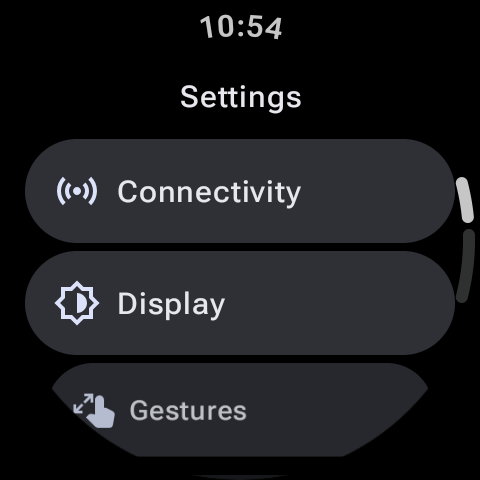
Teil 1: Erweiterte Interaktion und Gestensteuerung
1. Passen Sie die physischen Tastenkombinationen an
Sie müssen die Standard-Apps, die geöffnet werden, wenn Sie auf die Tasten Ihrer Uhr klicken, nicht akzeptieren. Navigieren Sie zuEinstellungen > Erweiterte Funktionen > Tasten anpassen(Galaxy Watch) oder Gesten (Pixel Watch) zum Binden von azweimal drückenoder einlange drückenzu Ihren Lieblingsprogrammen. Auf diese Weise können Sie Tools wie startenWearSSHin Sekunden.
2. Handgeste: Das doppelte Kneifen
Aktivieren Sie im Menü „Gesten“ oder „Bedienungshilfen“ Ihrer Uhr die Gestensteuerung. DerDoppelte Prise(Zeigefinger und Daumen zweimal schnell zusammentippen) ermöglicht es Ihnen, Anrufe anzunehmen, Musik anzuhalten, Timer zu schließen oder Fotos aufzunehmen, ohne den Bildschirm zu berühren.
3. Handgeste: Handgelenk schütteln, um abzulehnen
Schalten Sie die Drehgeste am Handgelenk ein, um eingehende Anrufe abzulehnen oder klingelnde Alarme stummzuschalten. Ein kurzes Schütteln Ihres Arms vertreibt das aktive Geräusch, wenn Ihre andere Hand beschäftigt ist.
4. Cover-to-Mute (Handflächenabdeckung)
Wenn Ihre Smartwatch in einer Besprechung oder einer Ruhezone klingelt, legen Sie Ihre flache Handfläche auf den Bildschirm. Der Lichtsensor erkennt diese Abdeckungsbewegung und schaltet den Ton und die Vibration sofort ab.
5. Standardisieren Sie Wischbewegungen für eine schnelle Navigation
Unter Wear OS wird durch Wischen nach oben das geöffnetApp-Launcher, zeigt Ihre installierten Apps an. Wenn Sie nach unten wischen, wird Ihr Schnelleinstellungsfeld nach unten gezogen. Stellen Sie sicher, dass Sie Ihre App-Ansicht (Raster vs. Liste) in den Anzeigeeinstellungen anpassen, um schneller zu scrollen.
Teil 2: Benachrichtigungs- und Begleittelefon-Hacks
6. Schalten Sie Telefonbenachrichtigungen stumm, während Sie Ihre Uhr tragen
Vermeiden Sie unnötiges Summen in Ihrer Tasche, indem Sie Ihr Telefon auf lautlos stellen, wenn die Uhr an Ihrem Handgelenk aktiv ist. Öffnen Sie die Companion Watch-App auf Ihrem Telefon und gehen Sie zuBenachrichtigungen, und schalten Sie ein„Telefonbenachrichtigungen stumm schalten, während Sie die Uhr tragen“.
7. Kuratieren Sie App-Benachrichtigungsfilter
Das Aufwachen bei jeder Spam-Benachrichtigung verschwendet Batterie. Gehen Sie zu Ihrer Watch Companion-App, sehen Sie sich Ihre Benachrichtigungsliste an und deaktivieren Sie Benachrichtigungen für alles außer Direktnachrichten, Anrufe und Kalenderbenachrichtigungen.
8. Richten Sie intelligente Schnellantworten ein
Um schnell vom Handgelenk aus zu antworten, passen Sie Ihre Liste mit Schnellantworttexten an (z. B. „Auf dem Weg“ oder „Ich rufe Sie zurück“). Sie können diese Vorlagenlisten unter „Allgemeine Einstellungen“ in der Begleit-App Ihres Telefons bearbeiten.
9. Nutzen Sie das Sprachdiktat
Das Tippen auf einer winzigen Uhrentastatur kann zu Fehlern führen. Wählen Sie beim Antworten das Mikrofonsymbol aus, um zu diktieren. Die Voice-to-Text-Engines von Wear OS sind äußerst präzise und wandeln Sprache sofort in Text um.
10. Apps aus der Ferne über das Smartphone installieren
Sie müssen nicht auf dem Display Ihrer Uhr im Play Store navigieren. Öffnen Sie den Google Play Store auf Ihrem Telefon, suchen Sie nach einer mit der Uhr kompatiblen App, tippen Sie auf das Dropdown-Menü neben „Installieren“ und wählen Sie Ihre Smartwatch aus, um den Download aus der Ferne auszulösen.
Teil 3: Anzeige und visuelle Anpassung
11. Optimieren Sie das Always-On-Display (AOD)
AOD hält eine gedimmte Uhr aktiv, aber es entlädt die Batterie. Wenn Sie die maximale Batterieleistung wünschen, deaktivieren Sie AOD inEinstellungen > Anzeige. Wenn Sie es aktiv lassen, stellen Sie sicher, dass Sie ein pechschwarzes OLED-Zifferblatt auswählen, um die Pixel zu schützen.
12. Passen Sie die Schaltflächen für das Schnelleinstellungsfeld an
Ziehen Sie den Schatten „Schnelleinstellungen“ nach unten, wischen Sie zur letzten Seite und klicken Sie aufBleistift (Bearbeiten)Symbol. Sie können die Kacheln neu anordnen, um Ihre wichtigsten Optionen (z. B. Energiesparmodus, Schlafenszeitmodus oder Wassersperre) auf die erste Seite zu bringen.
13. Passen Sie die Schriftgröße an, um das Lesen zu erleichtern
Wenn Ihnen die Benachrichtigungsschriftarten zu klein sind, gehen Sie zuEinstellungen > Anzeige > Schriftgrößeund den Text vergrößern. Dies ist unglaublich hilfreich, um Benachrichtigungen auf einen Blick zu lesen.
14. Wischkacheln verwalten
Mit Kacheln haben Sie sofortigen Zugriff auf Messwerte (Wetter, Aufgaben, Musik). Tippen und halten Sie eine beliebige Kachel auf Ihrer Uhr, um in den Bearbeitungsmodus zu gelangen. Ordnen Sie die Kacheln neu an oder wischen Sie nach oben, um nicht verwendete Felder zu löschen und Ihr Karussell sauber zu halten.
15. Zifferblattpaletten ändern
Passend zu Ihrem Outfit tippen und halten Sie Ihr Zifferblatt und wählen Sie ausAnpassenund blättern Sie durch die verfügbaren Farboptionen und Komplikationskonfigurationen.
Teil 4: Gesundheitsüberwachung und Batterieoptimierung
16. Konfigurieren Sie die Abfrageintervalle für die Herzfrequenz
Wenn Sie Ihre Herzfrequenz jede Sekunde messen, wird der Akku entladen. Sofern Sie kein aktives Training verfolgen, gehen Sie zu den Einstellungen Ihrer Gesundheits-App (Samsung Health oder Fitbit) und ändern Sie die Umfrage auf„Alle 10 Minuten im Stillstand“um Energie zu sparen.
17. Verwalten Sie die Sicherheit der Always-On-Bildschirmsperre
Wenn Sie Google Wallet für mobile Zahlungen verwenden, ist die Einrichtung einer Bildschirmsperre (PIN oder Muster) erforderlich. Gehe zuEinstellungen > Sicherheit > Bildschirmsperre. Die Uhr fragt beim ersten Anlegen nur einmal nach der PIN, sodass sie sicher bleibt, während sie am Handgelenk entsperrt bleibt.
18. Aktivieren Sie den Schlafenszeitmodus
Um ungestört schlafen zu können, rufen Sie die Schnelleinstellungen auf und tippen Sie aufHalbmond-/SchlafenszeitmodusSymbol. Dadurch werden die ständig eingeschaltete Bildschirmaktivierung und Neige-zum-Weck-Gesten deaktiviert und alle Benachrichtigungen während der Nacht stummgeschaltet.
19. Schalten Sie die Wassersperre im Pool ein
Wassertropfen auf einem Bildschirm können als versehentliche Berührungseingaben registriert werden. Bevor Sie ins Wasser gehen, tippen Sie auf denWassertropfen (Wasserschleuse)Symbol in den Schnelleinstellungen. Dadurch wird der Bildschirm gesperrt. Um es auszuschalten, halten Sie die physische Home-Taste zwei Sekunden lang gedrückt, um Wasser mit einem Tonlautsprecherton auszustoßen.
20. Proaktive Aktivierung des Batteriesparmodus
Wenn Sie wissen, dass Sie längere Zeit nicht in der Nähe eines Ladegeräts sein werden, schalten Sie es einBatteriesparmodusaus dem Schnelleinstellungsfeld sofort. Die Benachrichtigungen bleiben aktiv, die Hintergrundsensoren werden jedoch ausgeschaltet, was die Lebensdauer erheblich verlängert.
Teil 5: Erweiterte Steuerelemente und Barrierefreiheits-Hacks
21. Konfigurieren Sie die Notfall-SOS-Umschaltung
Gehe zuEinstellungen > Sicherheit und Notfallund stellen Sie sicher, dass Emergency SOS aktiv ist. Klicken Sie auf die seitliche Home-Schaltfläche5 Malschnell ruft automatisch den Rettungsdienst an und sendet Ihre Koordinaten per SMS an Sicherheitskontakte.
22. Richten Sie die automatische Sturzerkennung ein
Unter Sicherheitseinstellungen aktivierenSturzerkennung. Wenn die Uhr einen schweren Sturz registriert, gefolgt von 60 Sekunden Inaktivität, gibt sie einen Alarm aus, vibriert und ruft automatisch den Notdienst an, wenn Sie nicht reagieren.
23. Bluetooth-Kopfhörer direkt koppeln
Lassen Sie Ihr Telefon beim Laufen zurück. Gehe zuEinstellungen > Verbindungen > Bluetoothund koppeln Sie Ihre Kopfhörer direkt mit Ihrer Uhr. Damit können Sie unterwegs offline heruntergeladene Musik von Spotify anhören.
24. Passen Sie die Barrierefreiheitsfunktionen an
Wenn Sie zu navigierenEinstellungen > Barrierefreiheit, können Sie Voice-Over-Text-to-Speech, Farbkorrekturprofile oder Audio-Balance-Optionen aktivieren, um Ihre Uhr an Ihre körperlichen Bedürfnisse anzupassen.
25. Entwickleroptionen und ADB freischalten
Wenn Sie Apps seitlich laden oder Screenshots machen möchten, wie wir es für diesen Blogbeitrag gemacht haben, gehen Sie zuEinstellungen > System > Über die Uhr > Software-Infound tippen Sie aufSoftwareversion7 Mal. Dies entsperrtEntwickleroptionenin den Haupteinstellungen, sodass Sie das ADB-Debugging aktivieren können.
Meistern Sie das Handgelenk-Erlebnis
Indem Sie diese 25 versteckten Einstellungen anpassen und Gesten verwenden, verwandeln Sie Ihre Wear OS-Smartwatch von einem einfachen Tracking-Gerät in einen äußerst reaktionsschnellen, personalisierten Mini-Computer. Verbringen Sie noch heute 10 Minuten damit, Ihre Uhrenmenüs zu erkunden und Ihr Layout für den täglichen Gebrauch zu optimieren.