
Modern bir Wear OS akıllı saate sahip olmanın en büyük faydalarından biri, açık hava antrenmanları sırasında telefonunuzu geride bırakabilme özgürlüğüdür. İster maraton antrenmanı yapıyor ister hafta sonu doğa yürüyüşü yapıyor olun, akıllı saatiniz teorik olarak temponuzu, irtifanızı ve rota haritanızı bağımsız olarak takip edebilir. Ancak buradaki anahtar kelime "teorik olarak"tır. Google Pixel Watch ve Samsung Galaxy Watch kullanıcıları arasında yaygın bir şikayet, GPS inaccuracies—runs displaying routes cutting straight through solid buildings, fitness apps losing signal halfway through a workout, or the watch taking five to ten minutes just to secure an initial GPS lock.
Akıllı saat gövdeleri küçük olduğundan, içlerindeki GPS antenleri de küçüktür ve bileğiniz, kıyafetleriniz veya çevreniz tarafından kolayca engellenebilir. Akıllı saat konum servislerinin çalışma mekanizmasına bakalım ve Wear OS cihazınızda GPS sapmalarını nasıl düzelteceğinizi, konum kilitlemesini nasıl hızlandıracağınızı ve izleme doğruluğunu nasıl artıracağınızı açıklayalım.
Köprülü (Tethered) ve Bağımsız GPS: Wear OS Veriyi Nasıl Yönlendirir?
Birçok kullanıcı, Wear OS akıllı saatlerin konum verilerini toplamak için aslında iki farklı mod kullandığını bilmez. Bu modların nasıl geçiş yaptığını anlamak, doğruluk sorunlarını gidermek için çok önemlidir.
- Köprülü GPS (Telefona Bağlı): Bir dış mekan etkinliği başlattığınızda telefonunuz Bluetooth kapsama alanındaysa, akıllı saatiniz dahili GPS alıcısını kapatacak ve koordinatları telefonunuzdan isteyecektir. Bu, saat pil ömrünü korumak için yapılır. Ancak, telefonunuzun konum servisleri optimize edilmemişse veya telefon bir sırt çantasının derinliklerine gömülmüşse, saatin kaydettiği rota olumsuz etkilenecektir.
- Bağımsız GPS (Bağlantısız): Telefonunuz olmadan koştuğunuzda, saatiniz dahili GPS radyosunu açar. Bu radyo önemli miktarda pil gücü tüketir ve birden fazla yörünge uydusuyla doğrudan görüş hattı bağlantısı kurmalıdır.
Yaygın GPS Senaryoları ve Çevresel Hatalar
GPS bağlantınızın kalitesi çevrenize ve ayarlarınıza son derece bağlıdır. Aşağıda, tipik ortamların ve bunların akıllı saat konum doğruluğu üzerindeki etkilerinin bir karşılaştırması yer almaktadır:
| Ortam | GPS Performansı | Yaygın Sorun | Çözüm / Geçici Çözüm |
|---|---|---|---|
| Açık Alan / Park | Mükemmel (5-15 sn Kilitleme) | Yok, güçlü görüş hattı. | Egzersizleri başlatmak için en iyisi. |
| Kentsel Kanyon (Gökdelenler) | Zayıf (60 sn+ Kilitleme) | Binalardan yansıyan sinyal kırılmaları. | Google Konum Doğruluğunu Etkinleştirin. |
| Yoğun Orman / Ağaçlık | Orta (30-45 sn Kilitleme) | Islak yapraklar tarafından sinyal emilimi. | Saat kadranını dışa bakacak şekilde takın. |
| Bulutlu / Fırtınalı Hava | Hafif Düşüş | Atmosferik zayıflama. | Hareket etmeden önce konum simgesinin sabitlenmesini bekleyin. |
Wear OS'te GPS Hataları Nasıl Giderilir ve Düzeltilir?
Saat konum ayarlarınızı yeniden kalibre etmek ve izleme gecikmelerini çözmek için şu adımları izleyin:
1. Google Konum Doğruluğunu Etkinleştirin (Yüksek Doğruluk Modu)
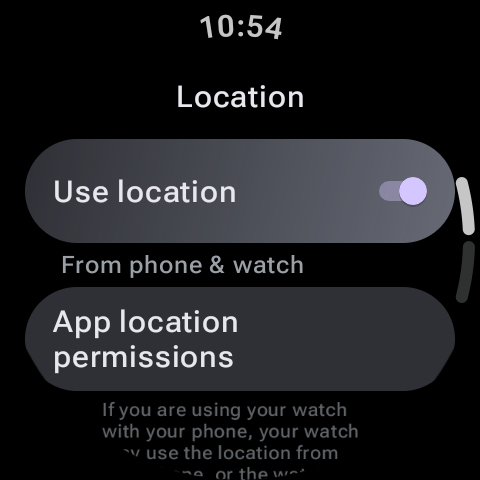
Wear OS, uydu kilitlerini hızlandırmak için Google Konum Servislerini kullanır. Google, yalnızca yörüngedeki uydulara güvenmek yerine, yaklaşık konumunuzu hemen belirlemek için yerel Wi-Fi yönlendirici ağlarını ve hücreselkule kimliklerini kullanır ve GPS anteninin saniyeler içinde uydulara kilitlenmesini sağlar.
Bunu etkinleştirmek için: Saatinizde Ayarlar > Konum bölümüne gidin ve Google Konum Doğruluğu özelliğini açın (veya konum modunun "Yüksek Doğruluk" olarak ayarlandığından emin olun).
2. Konum Önbelleğini Temizleyin ve A-GPS'i Yeniden Senkronize Edin
Akıllı saatler, uydu yörünge verilerini (efemeris ve almanak verileri) içeren "Destekli GPS" (A-GPS) dosyalarını kullanır. Bu veriler telefonunuz aracılığıyla internetten indirilir ve saatinize uyduları tam olarak nerede arayacağını söyler. Bu veriler bozulursa veya eskirde, saatin gökyüzünü araması uzun sürecektir.
A-GPS'i güncellenmeye zorlamak için saatinizi Bluetooth üzerinden telefonunuza bağlı tutun, yardımcı Wearable uygulamasını açın ve saatinizin başarıyla senkronize edildiğinden emin olun. Alternatif olarak, uydu almanak dosyalarının yeni bir arka plan güncellemesini tetiklemek için saat Wi-Fi'ye bağlıyken cihazı yeniden başlatın.
Profesyonel İpucu: "Antrenman Öncesi Bekleme"
Egzersiz uygulamanızda "Başlat" seçeneğine dokunduktan hemen sonra koşmaya veya bisiklete binmeye başlamayın. Neredeyse tüm uygulamalarda (Strava, Samsung Health veya Fitbit gibi), geri sayım ekranındaki GPS simgesi sinyal aranırken yanıp sönecek ve bağlantı kurulduğunda sabit yeşile dönecektir. Simge sabitlenmeden hareket etmeye başlarsanız, saatiniz uyduları ararken Doppler kaymalarını hesaplamak zorunda kalır ve bu da kilitlenmeyi üç kat daha uzun hale getirir. GPS göstergesi sabitlenene kadar açık bir alanda hareketsiz bekleyin.
3. Güç Tasarrufu Kısıtlamalarını Devre Dışı Bırakın
Saatinizde Pil Tasarrufu Modunu etkinleştirdiyseniz veya arka plan etkinliğini kısıtladıysanız, sistem GPS tarama sıklığını azaltacaktır. Koordinatlarınızı her saniye kontrol etmek yerine, yalnızca 10 veya 15 saniyede bir kontrol edebilir ve egzersiz haritalarınızda köşeleri kesen düz çizgiler oluşturabilir. Açık hava etkinliklerini başlatmadan önce Hızlı Ayarlar panelinden Pil Tasarrufu Modunu kapatın.
4. Kullanım Tarzını ve Kıyafetleri Ayarlayın
Akıllı saat GPS antenleri genellikle ekran çerçevesinin hemen altında konumlandırılır. Kalın kışlık ceketler veya metalik kordonlar takıyorsanız, bunlar radyo sinyallerini engelleyebilir. Saati bilek kemiğinizin biraz daha yukarısına takmayı deneyin ve egzersiz sırasında ekranın gökyüzünü gördüğünden emin olun.
Özet
GPS izleme hataları genellikle güncelliğini yitirmiş A-GPS dosyalarından veya sabit bir uydu bağlantısı kurmadan önce hareket etmekten kaynaklanır. Google Konum Doğruluğu'nun etkinleştirildiğinden emin olarak, koşunuzdan önce 30 saniye hareketsiz bekleyerek ve pil tasarrufu modlarını kapatarak Wear OS saatinizde mükemmel ve doğru bir rota izleme deneyimi sağlayabilirsiniz.