
Koşucular, spor salonuna gidenler ve açık hava yürüyüşçüleri için en özgürleştirici deneyimlerden biri, ceplerinde ağır bir akıllı telefon sallanmadan antrenmana çıkmaktır. Yıllar boyunca telefonunuzu geride bırakmak, sessizlik içinde koşmak anlamına geliyordu. Ancak Samsung Galaxy Watch serisi, Google Pixel Watch ve TicWatch gibi modern Wear OS akıllı saatler, tam olarak bu sorunu çözmek için tasarlanmış dahili depolama alanına ve entegre Bluetooth özelliklerine sahiptir.
Wear OS için resmi Spotify uygulamasıyla müzikleri, albümleri, çalma listelerini ve podcast'leri doğrudan saatinizin yerel belleğine indirebilirsiniz. Bu, Bluetooth kulaklığınızı doğrudan saatinize bağlamanıza ve ses içeriklerinizin keyfini çevrimdışı olarak çıkarmanıza olanak tanır. İşte akıllı saatinizde çevrimdışı müzik çalmayı nasıl yapılandıracağınıza dair adım adım bir kılavuz.
Spotify Çevrimdışı İçin Ön Koşullar
Başlamadan önce aşağıdakilerin hazır olduğundan emin olun:
- Bir Spotify Premium aboneliği. Çevrimdışı indirme bir Premium özelliğidir; ücretsiz hesaplar müzikleri yalnızca aktif bir Wi-Fi veya LTE bağlantısı üzerinden dinleyebilir.
- Saatiniz en az Wear OS 2.0 veya daha yeni bir sürümü çalıştırmalıdır (en iyi deneyim için Wear OS 3, 4 veya 5 önerilir).
- İlk indirme işlemini hızlandırmak için saatinizde aktif bir Wi-Fi bağlantısı.
- Doğrudan saatinizle eşleştirilmiş bir çift Bluetooth kulaklık.
1. Adım: Saatinize Spotify Uygulamasını Yükleyin
Saatinizde Spotify henüz yüklü değilse indirelim:
- Wear OS saatinizde Play Store uygulamasını açın.
- "Spotify" kelimesini arayın ve resmi uygulamaya dokunun.
- Uygulamayı saatinize indirmek için Yükle seçeneğine dokunun.
- Yüklendikten sonra uygulamayı açın. Saat uygulamasını hesabınızla eşleştirmeniz istenecektir.
- Etkinleştirme yöntemini seçin. Telefonunuzda Spotify uygulamasını açarak (saati otomatik algılayacaktır) veya tarayıcınızda
spotify.com/pairadresine gidip bir kod girerek eşleştirebilirsiniz.
2. Adım: Çalma Listelerini ve Podcast'leri Çevrimdışı İndirin
Saatinizde Spotify Premium hesabınızla oturum açtıktan sonra, ses dosyalarını yerel olarak kaydetmek için şu adımları izleyin:
- Saatinizin hızlı bir Wi-Fi ağına bağlı olduğundan emin olun. Bluetooth üzerinden indirme işlemi son derece yavaştır ve pilinizi tüketir.
- Saatinizde Spotify uygulamasını açın ve ana kitaplık gezinti ekranına erişmek için soldan sağa kaydırın.
- Çalma Listeleri, Albümler veya Podcast'ler bölümüne gidin.
- İndirmek istediğiniz çalma listesini veya albümü seçin.
- "Saate indir" düğmesine dokunun (daire içinde aşağıyı gösteren bir ok simgesi).
- Ok yanıp sönmeye başlayarak indirmenin başladığını gösterecektir. Tamamlandığında ok sabit yeşil renge dönecektir.
Uzman İpucu: Şarj Ederken İndirin
Müzik indirmek yoğun bir arka plan işlemidir. İndirme işlemi sırasında pilin tükenmesini önlemek için büyük çalma listelerini indirirken saatinizi şarj cihazına yerleştirin. Saat Wi-Fi'ye bağlı kalmaya devam edecek ve şarkıları hızla indirecektir.
3. Adım: Bluetooth Kulaklıkları Saatinize Bağlayın
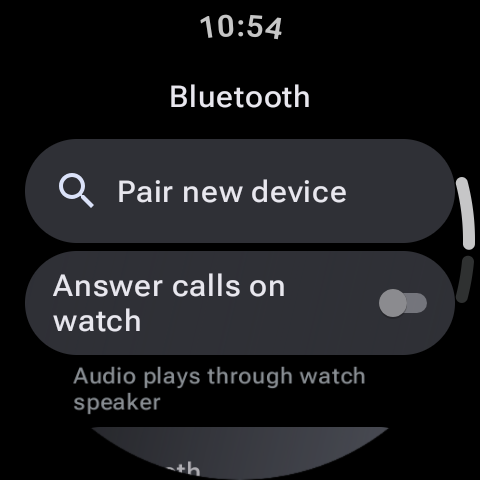
Akıllı saatler müzikleri kendi küçük bildirim hoparlörlerinden çalmadığı için, Bluetooth kulaklıkları doğrudan saate eşleştirmelisiniz:
- Bluetooth kulaklıklarınızı (örneğin Galaxy Buds, Pixel Buds veya AirPods) eşleştirme moduna alın.
- Saatinizde Hızlı Ayarlar panelini açmak için aşağı kaydırın ve Ayarlar (Dişli) simgesine dokunun.
- Bağlantılar > Bluetooth (veya Bağlanılabilirlik > Bluetooth) seçeneğini belirleyin.
- Bluetooth'un açık olduğundan emin olun, ardından Cihaz eşle üzerine dokunun veya kullanılabilir cihazları aratın.
- Listeden kulaklığınızı seçin. Saatinizdeki eşleştirme istemini onaylayın.
Yerel Depolama Alanını Yönetme
Akıllı saatler genellikle 8GB ile 32GB arasında değişen sınırlı bir dahili depolama alanına sahiptir. İşletim sistemleri ve sistem dosyaları bu kapasitenin önemli bir kısmını kaplar. Müzik depolama alanınızı verimli bir şekilde yönetmek için bu genel referans tablosunu kontrol edin:
| Depolama Kapasitesi | Uygulamalar ve Müzik İçin Ortalama Boş Alan | Yaklaşık Şarkı Sınırı (96kbps) |
|---|---|---|
| 8 GB (Eski Saatler) | ~ 2.5 GB | ~ 500 Şarkı |
| 16 GB (Pixel Watch 1/2) | ~ 8.0 GB | ~ 1.800 Şarkı |
| 32 GB (Galaxy Watch 6) | ~ 21.0 GB | ~ 5.000 Şarkı |
İndirilen Müzikleri Silme:
Yeriniz kalmadıysa veya müzik kitaplığınızı değiştirmek istiyorsanız, saatin Spotify uygulamasındaki indirilmiş çalma listesine veya albüme gidin ve yeşil "İndirildi" ok simgesine dokunun. Dosyaları saatinizden silmek için Kaldır seçeneğine dokunun. Bu, telefonunuzdaki veya bulut hesabınızdaki çalma listelerini etkilemeden saatinizde anında depolama alanı açar.
Son Sözler
Wear OS'te çevrimdışı müziğin keyfini çıkarmak tam bir oyun değiştiricidir. Saatinizi Wi-Fi'ye bağlamak, en sevdiğiniz antrenman çalma listelerini indirmek ve Bluetooth kulaklığınızı eşleştirmek için birkaç dakikanızı ayırarak gerçek dijital sağlığın kilidini açarsınız. Akıllı telefonunuzu evde bırakın, dışarı çıkın ve sadece akıllı saatiniz bileğinizdeyken antrenman müziklerinizin keyfini çıkarın!