
Wear OS, Spotify gibi müzik platformlarından Strava gibi spor takip servislerine, üretkenlik araçlarından nostaljik piksel oyunlarına kadar birçok bağımsız uygulamayı doğrudan akıllı saatinize yüklemenize olanak tanır. Ancak, sınırlı RAM (genellikle 1GB ile 2GB arası) ve küçük bir mobil işlemciye sahip bir cihazda tam işlevsel uygulamaları çalıştırmanın bazı zorlukları vardır. Bir uygulamanın açılmayı reddettiğini, yükleme ekranında takılı kaldığını, menülerde gezinirken yavaşladığını veya aniden kapanıp saat kadranına geri döndüğünü görebilirsiniz.
Google Pixel Watch veya Samsung Galaxy Watch'unuzda uygulama çökmeleri veya donmalar yaşıyorsanız endişelenmeyin. Android’in giyilebilir platformu, akıllı telefonunuzdaki güçlü uygulama yönetimi araçlarının aynısını yuvarlak ekran için uyarlanmış olarak sunar. Wear OS uygulamalarının çökmesini önlemek için uygulayabileceğiniz sorun giderme adımlarına birlikte bakalım.
Saat Uygulamaları Neden Çöker?
Yazılımı düzeltmeden önce, bir Wear OS uygulamasının neden sorun yaşıyor olabileceğini anlamak faydalıdır:
- Yetersiz Bellek (Out of Memory - OOM): Sistemdeki RAM tükendiğinde, işletim sistemi uygulamanın arka plan işlemini agresif bir şekilde sonlandırır.
- Bozulmuş Önbellek Dosyaları: Geçici senkronizasyon dosyaları veya oturum verileri bozulduğunda, uygulama başlangıç kontrolü sırasında çöker.
- Yardımcı Uygulama Sürüm Uyuşmazlığı: Saat uygulaması ile telefondaki uygulamanın sürümleri uyumsuz olduğunda API iletişimi kesilir.
- İzinlerin İptal Edilmesi: Uygulama, izin verilmeyen sensörlere, konuma veya dosyalara erişmeye çalıştığı için çökebilir.
Adım Adım Uygulama Onarım Protokolü
Saatinizdeki kalıcı uygulama performansı sorunlarını çözmek için şu adımları sırasıyla uygulayın:
Adım 1: Uygulamayı Zorla Durdurun ve RAM'i Temizleyin
Bir uygulamadan çıktığınızda, Wear OS genellikle onu arka planda önbelleğe alınmış olarak tutar. Uygulama donmuşsa, çıkıp tekrar girmek sadece o donmuş ekranı yeniden açacaktır. Uygulamayı tamamen sonlandırmalısınız:
- Saatinizde Ayarlar menüsünü açın.
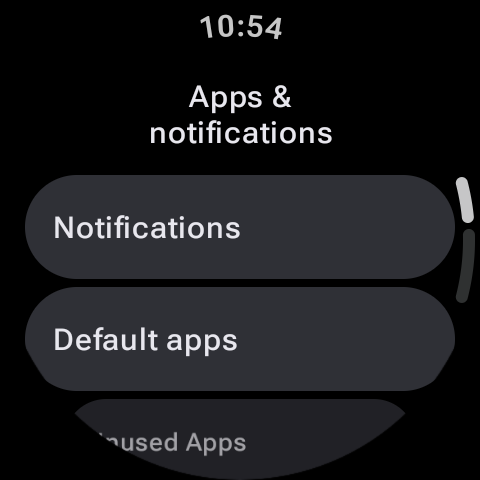
- Uygulamalar veya Uygulamalar ve bildirimler seçeneğine dokunun.
- Uygulama bilgisi (veya Uygulama Seç) seçeneğine dokunun.
- Sorunlu uygulamayı bulun ve üzerine dokunun.
- Zorla durdur seçeneğine dokunun. Bu, tüm aktif işlemleri anında sonlandırır.
Adım 2: Uygulama Önbelleğini ve Verilerini Temizleyin
Zorla durdurma işe yaramazsa, büyük olasılıkla yerel veri tabanında bir bozulma vardır. Önbelleği temizlemek geçici dosyaları kaldırırken, verileri temizlemek uygulamayı ilk yüklendiği ayarlara döndürür.
- Uygulama bilgisi sayfasından (Ayarlar > Uygulamalar > Uygulama bilgisi > [Uygulamayı Seç]), aşağı kaydırın ve Depolama seçeneğine dokunun.
- Önbelleği temizle seçeneğine dokunun. Uygulamayı test edin.
- Hala çöküyorsa, menüye dönüp Verileri temizle seçeneğine dokunun (Not: Uygulamaya tekrar giriş yapmanız veya ayarları yeniden yapılandırmanız gerekebilir).
Profesyonel İpucu: Son Uygulamalar ile Hızlı RAM Temizleme
Ayarlar arasında gezinmeden aktif bellek alanınızı hızlıca temizleyebilirsiniz. Samsung Galaxy Saatlerinde, ekranın altından yukarı kaydırarak (veya yapılandırmanıza bağlı olarak Ana Sayfa tuşuna çift basarak) Son Uygulamalar ekranını açın. Kapatmak istediğiniz uygulamanın kartını yukarı kaydırın veya arka plandaki tüm uygulamaları bellek önbelleğinden temizlemek için çöp kutusu simgesine dokunun.
Adım 3: Uygulamayı ve Wear OS Sistemini Güncelleyin
Uygulamalar genellikle yeni sistem güncellemeleriyle gelen API'lere ihtiyaç duydukları için veya mevcut bir hatanın yeni bir uygulama sürümünde zaten düzeltilmiş olması nedeniyle çöker.
- Akıllı saatinizden doğrudan Play Store uygulamasını açın.
- En alta kaydırın ve Uygulamaları yönet seçeneğini belirleyin.
- Bekleyen tüm uygulama güncellemelerini yüklemek için Tümünü güncelle seçeneğine dokunun.
Onarım Adımları ve Veri Etkisi Karşılaştırması
Aşağıda, yerel saat yapılandırmalarınız üzerindeki etkisine göre en düşükten en yükseğe doğru sıralanmış sorun giderme eylemlerinin bir özeti yer almaktadır:
| Sorun Giderme Eylemi | Sistem Etkisi | Veriler Korunur mu? | Ne Zaman Kullanılmalı |
|---|---|---|---|
| Zorla Durdur | Aktif işlemci sürecini sonlandırır. | Evet (%100) | Uygulama donduğunda, yanıt vermediğinde. |
| Önbelleği Temizle | Geçici önbellek/senkronizasyon dosyalarını siler. | Evet (%100) | Uygulama yavaşladığında, görseller yüklenmediğinde. |
| Verileri Temizle | Uygulama veri tabanını varsayılana sıfırlar. | Hayır (Yeniden Giriş Gerekir) | Uygulama açılır açılmaz çöktüğünde. |
| Kaldır / Yeniden Yükle | Uygulama paketlerini tamamen kaldırır. | Hayır | Dosya sistemi bozulduğunda, güncelleme hatalarında. |
Özet
Wear OS'teki uygulama çökmeleri genellikle basit bir Zorla Durdurma veya Önbellek Temizleme işlemiyle çözülür. Saatinizdeki Play Store üzerinden uygulamalarınızı güncel tutarak ve sistem izinlerini kontrol ederek bileğinizde kararlı ve sorunsuz bir uygulama deneyimi sağlayabilirsiniz.