
Eşleştirilmiş telefonunuz yakında olmadan Wear OS akıllı saatinizi fabrika ayarlarına sıfırlamanızı gerektiren çeşitli senaryolar olabilir. Belki akıllı telefonunuzu yükselttiniz ve artık eski cihaza erişiminiz yok ya da saatiniz sonsuz bir yeniden başlatma döngüsüne (bootloop) girdi. Alternatif olarak, saat ekranındaki kilit şifresini veya desenini unutmuş olabilirsiniz ve bu durum cihazınıza erişiminizi tamamen engelliyor olabilir. Geçmişte, Google’ın giyilebilir platformu sıfırlama işlemi için sürekli bir telefon bağlantısı gerekiyordu. Neyse ki modern Wear OS sürümleri (Wear OS 3, 4 ve 5 dahil), doğrudan donanım üzerinden bağımsız sıfırlama seçenekleri sunmaktadır.
Bu kılavuzda, bir telefon olmadan akıllı saatinizi sıfırlamanın iki temel yöntemini anlatacağız: sistem ayarları menüsünü kullanma (saatin kilidi açıksa ve açılabiliyorsa) ve fiziksel Kurtarma Menüsüne (Recovery Menu) girme (saatiniz kilitliyse veya donmuşsa).
Sıfırlamadan Önce: Google Cihaz Koruması Uyarısı
Fabrika ayarlarına sıfırlama işlemine geçmeden önce, Fabrika Ayarlarına Sıfırlama Koruması (FRP) hakkında bilgi sahibi olmak kritik önem taşır. Hırsızlığı önlemek amacıyla Wear OS akıllı saatler kendilerini Google Hesabınıza bağlar. Google Hesabınızı cihazdan kaldırmadan saati sıfırlarsanız, ilk kurulum aşamasında saat sizden orijinal hesap e-postasını ve şifresini isteyecektir. Saati satıyor veya hediye ediyorsanız, sıfırlamadan önce ayarlar üzerinden Google Hesabınızı cihazdan sildiğinizden emin olun veya kurulum sırasında oturum açmaya hazır olun.
| Sıfırlama Yöntemi | Önkoşullar | İdeal Senaryo |
|---|---|---|
| Sistem Ayarları | Ayarlar menüsüne erişim, saat PIN kodunun bilinmesi. | Satış öncesi temizlik, yeni bir telefona eşleme. |
| Kurtarma Modu (Tuşlar) | Fiziksel tuşların çalışması, saatin kapalı olması. | Unutulan saat PIN kodu, yeniden başlatma döngüsü, donmuş ekran. |
| Cihazımı Bul (Web) | Saatin Wi-Fi/LTE bağlantısı, Google hesabının aktif olması. | Kayıp veya çalınmış saat, uzaktan sıfırlama ihtiyacı. |
Yöntem 1: Doğrudan Saat Ayarlarından Sıfırlama
Akıllı saatiniz normal şekilde çalışıyorsa ve menülerinde gezinebiliyorsanız, sıfırlama işlemini doğrudan Ayarlar ekranından başlatabilirsiniz. Düzen, Samsung Galaxy Watch veya Google Pixel Watch kullanmanıza bağlı olarak biraz değişir.
Samsung Galaxy Watch İçin (Wear OS 3, 4 & 5)
- Saat kadranında aşağı kaydırın ve Ayarlar (dişli) simgesine dokunun.
- Aşağı kaydırın ve Genel seçeneğine dokunun.
- Aşağı kaydırarak Sıfırla seçeneğini bulun ve seçin.
- Saat, verilerinizi Samsung Cloud'a yedeklemenizi önerecektir. Yedeklemeye ihtiyacınız yoksa, aşağı kaydırın ve onaylamak için tekrar Sıfırla seçeneğine dokunun.
Google Pixel Watch ve Diğer Wear OS Cihazları İçin
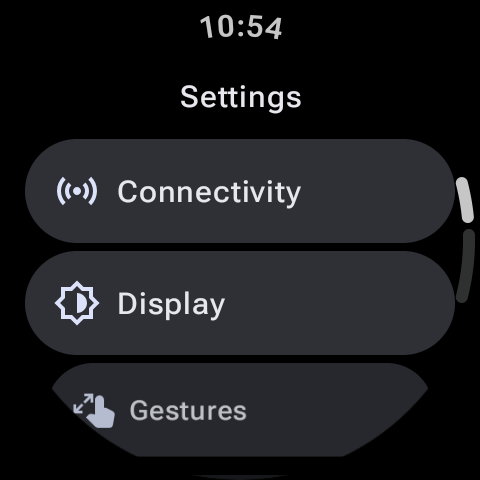
- Kurma koluna (crown) basın ve Ayarlar'a dokunun.
- Aşağı kaydırın and Sistem seçeneğini belirleyin.
- Aşağı kaydırın and Bağlantıyı kes & sıfırla seçeneğine dokunun.
- Verilerinizin silineceğini ve saatin eşleşmesinin kaldırılacağını belirten uyarıyı okuyun. Onaylamak ve biçimlendirme işlemini başlatmak için onay işareti simgesine dokunun.
Profesyonel İpucu: Sıfırlamak Yerine Aktarın
Saatinizi yalnızca yeni bir telefonla eşleştirmek için sıfırlıyorsanız, uygulamalarınızı ve özel kadran düzenlerinizi silmek zorunda değilsiniz. Wear OS 4 ve 5'te, Ayarlar > Genel > Saati yeni telefona aktar seçeneğine gidin. Bu işlem, yerel akıllı saat verilerinizi silmeden eşleme profillerini aktarmak için güvenli bir Bluetooth bağlantısı başlatır.
Yöntem 2: Donanım Kurtarma Menüsü ile Zorla Sıfırlama
Kilit ekranı PIN kodunuzu unuttuysanız veya akıllı saatiniz bir önyükleme döngüsünde donup kaldıysa, donanım düzeyinde bir fabrika sıfırlaması yapmanız gerekecektir. Bu, başlangıç sırasında belirli bir fiziksel tuş kombinasyonunu gerektirir.
Samsung Galaxy Watch'u Sert Sıfırlama (Hard Reset) (4, 5, 6 ve 7)
- Saatin yan tarafındaki Güç (Home) ve Geri tuşlarına aynı anda basın ve basılı tutun.
- Ekranda "Rebooting..." yazısını görene kadar basılı tutmaya devam edin, ardından her iki tuşu da bırakın.
- Hemen ardından Güç (Home) tuşuna üç veya dört kez hızlıca basın. Bu işlem BIOS/Reboot Seçim Menüsünü tetikleyecektir.
- Menü seçenekleri arasında gezinmek için Güç tuşuna basın ve Recovery seçeneği vurgulanana kadar ilerleyin.
- Seçmek için Güç tuşuna 2 saniye boyunca basılı tutun. Saat, Android Recovery modunda yeniden başlayacaktır.
- Wipe data/factory reset seçeneğini vurgulamak için aşağı kaydırın, ardından onaylamak için sağa kaydırın (veya Güç tuşuna basın). Factory data reset seçeneğini vurgulayın ve sıfırlamayı tamamlamak için sağa kaydırın.
Google Pixel Watch'u Sert Sıfırlama (Hard Reset) (1, 2 ve 3)
- Kurma kolunu basılı tutup kapatmayı seçerek Pixel Watch'unuzu kapatın (veya zorla yeniden başlatmak için her iki yan tuşu da 15 saniye basılı tutun).
- Saati açın. Ekranda beyaz Google "G" logosu görünür görünmez, ekranın sol üst ve sağ alt köşelerine aynı anda dokunun.
- Bu işlem saati Fastboot menüsünde başlatacaktır.
- Seçenekler arasında gezinmek için yan tuşları kullanın, ekranda Recovery Mode görünene kadar ilerleyin ve seçmek için kurma koluna tıklayın.
- Ünlem işaretli "Komut Yok" (No Command) ekranı göründüğünde, kurma kolu düğmesini basılı tutun ve aynı anda ekranı yukarı kaydırın.
- Seçmek için Wipe data/factory reset seçeneğini belirleyin ve işlemi gerçekleştirmek için kurma koluna tıklayın.
Özet
Kısayolları bildiğinizde, Wear OS saatinizi telefon olmadan sıfırlamak oldukça kolay bir işlemdir. İster basit bir temizlik için sistem ayarlarını kullanın, ister kilitlenmiş bir cihazı açmak için donanım kurtarma tuşlarını kullanın, saatinizi hızlıca fabrika ayarlarına döndürebilir ve temiz bir başlangıç yapabilirsiniz.