
Google Wear OS işletim sistemiyle çalışan Samsung Galaxy Watch serisi, giyilebilir cihaz ekosistemindeki en çok yönlü donanımlardan bazılarını temsil eder. İster Galaxy Watch 4, 5, 6 ister en yeni Galaxy Watch 7 modeline sahip olun, cihazınız sadece bir fitness takipçisi değil, aynı zamanda kişisel tarzınızın bir ifadesidir. Saat kadranınızı özelleştirmek, kritik bilgileri bir bakışta görmenizi sağlar, saat stilinizi günlük kıyafetlerinizle uyumlu hale getirir ve pil kullanımını optimize eder.
Bu kılavuzda, saat kadranlarını doğrudan Galaxy Watch'unuz üzerinden nasıl özelleştireceğinizi, gelişmiş düzenlemeler için Galaxy Wearable yardımcı uygulamasını nasıl kullanacağınızı ve verimliliği en üst düzeye çıkarmak için komplikasyonları (ekran widget'larını) nasıl yapılandıracağınızı anlatacağız.
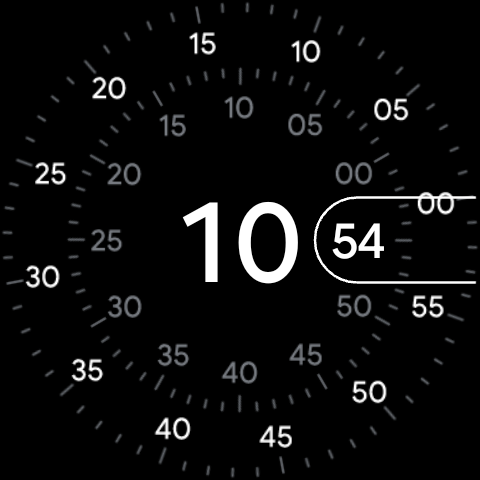
Yöntem 1: Doğrudan Galaxy Watch Üzerinden Özelleştirme
Saatinizin görünümünü yenilemenin en hızlı yolu, onu doğrudan bileğinizden özelleştirmektir. Galaxy Saatleri, görsel öğeleri düzenlemeyi şaşırtıcı derecede kolaylaştıran yüksek çözünürlüklü AMOLED ekranlara sahiptir.
Adım Adım Bilekten Özelleştirme:
- Galaxy Watch'unuzu uyandırın ve ana saat ekranına gelin.
- Ekranın ortasına iki saniye boyunca basılı tutun. Ekran uzaklaşacak ve saat kadranı seçici galerisine gireceksiniz.
- Şu anda indirilmiş olan saat kadranlarınız arasında geçiş yapmak için sola veya sağa kaydırın.
- Özelleştirmek istediğiniz saat kadranını bulduğunuzda, ekranın altındaki "Özelleştir" düğmesine dokunun.
- Farklı özelleştirilebilir öğeler arasında geçiş yapmak için parmağınızla sola veya sağa kaydırın:
- Arka Plan / Stil: Arka plan rengini, desenini veya kadran tasarımını değiştirin.
- Renk: Metin, saniye ibresi veya simge vurguları için vurgu rengini seçin.
- Komplikasyonlar: Bireysel veri alanlarını düzenleyin (detaylar aşağıda).
- Her bir öğenin seçenekleri arasında gezinmek için fiziksel dönen bezeli döndürün (Classic modellerinde), dijital bezeli kaydırın veya ekranda yukarı ve aşağı kaydırın.
- İstediğiniz görünüme ulaştığınızda, özelleştirilmiş kadranınızı kaydetmek için fiziksel Ana Sayfa tuşuna (sağ üstteki tuş) basın.
Yöntem 2: Galaxy Wearable Yardımcı Uygulamasını Kullanma
Daha ayrıntılı değişiklikler yapmak veya daha geniş bir saat kadranı kataloğuna göz atmak için Android telefonunuzdaki Galaxy Wearable uygulamasını kullanmanız şiddetle tavsiye edilir. Büyük dokunmatik ekran, renkleri ve komplikasyonları seçmeyi zahmetsiz hale getirir.
Profesyonel İpucu
Google Play Store'da yüzlerce ücretsiz ve ücretli saat kadranı bulabilirsiniz. Telefonunuzda "Wear OS saat kadranı" araması yapıp birini indirdiğinizde, bu kadran Galaxy Wearable uygulamanızdaki "İndirilenler" bölümü altında otomatik olarak senkronize edilecektir.
Uygulama Üzerinden Adım Adım Özelleştirme:
- Eşleştirilmiş akıllı telefonunuzda Galaxy Wearable uygulamasını başlatın.
- Ana paneldeki "Saat kadranları" düğmesine dokunun.
- Kategoriler (Klasik, Basit, Bilgilendirici, Grafik ve Sağlık gibi) arasında gezinin veya özel indirdiğiniz seçenekleri görüntüleyin. Bir kadrana dokunduğunuzda anında saatinize uygulanacaktır.
- Ekranın üst kısmındaki aktif saat kadranınızın üzerinde bulunan "Özelleştir" düğmesine dokunun.
- Buradan arka plan desenlerini, kadran türlerini, akrepleri/yelkovanları, renk temalarını ve komplikasyonları tek bir ekranda seçebilirsiniz.
- Değişiklikleri anında saatinize göndermek için ekranın altındaki "Kaydet" seçeneğine dokunun.
Komplikasyonları (Araç Takımlarını) Ayarlama ve Düzenleme
Komplikasyonlar, saat kadranınızda canlı verileri (pil yüzdesi, adım sayar, hava durumu veya sıradaki takvim etkinliği gibi) gösteren widget'lardır. Doğru komplikasyonları seçmek, saat kadranınızı işlevsel bir panele dönüştürür.
| Komplikasyon Kategorisi | Önerilen Widget'lar | En İyi Kullanım Senaryosu |
|---|---|---|
| Sağlık ve Fitness | Günlük Adım, Kalp Atış Hızı, Aktif Süre | Gün boyu aktif kalmak ve kardiyovasküler sağlığı izlemek. |
| Üretkenlik | Sıradaki Etkinlik, Dünya Saati, Uygulama Kısayolu | Yoğun bir iş gününü yönetmek ve takvim ayrıntılarına veya zamanlayıcılara doğrudan erişmek. |
| Sistem Bilgisi | Pil %, Hava Durumu Tahmini, Medya Denetleyici | Saat durumunu izlemek ve çalınan medyaları anında kontrol etmek. |
Komplikasyonları Düzenleme:
- Özelleştirme ekranında, vurgulanmış bir komplikasyon çerçevesine dokunun.
- Mevcut widget'lar menüsünden seçim yapın. Spotify, Todoist veya Google Haritalar gibi üçüncü taraf uygulamalar da özel komplikasyonlar sunabilir.
- Düzeninize uygulamak için değişiklikleri onaylayın.
Özel Tasarımlarla Pil Ömrünü En Üst Düzeye Çıkarma
Galaxy Saatleri OLED ekran kullandığından, her aktif piksel pil tüketir. Özelleştirilmiş saat kadranlarınızı optimize ederek saatinizin pil ömrünü önemli ölçüde uzatabilirsiniz:
- Koyu Arka Planlar Seçin: OLED ekranlar siyah rengi göstermek için pikselleri kapatarak enerji tasarrufu sağlar. Parlak ve düz renkli arka planlardan kaçının.
- Animasyonları Sınırlandırın: Hareketli grafikler ve canlı duvar kağıtları, statik kadranlara göre pili çok daha hızlı tüketir.
- Komplikasyon Sayısını Azaltın: Arka planda sürekli güncellenen widget'lar (canlı kalp atış hızı takibi veya GPS konum güncellemeleri gibi) daha fazla CPU işlem gücü gerektirir.
Son Düşünceler
Bir Galaxy Watch, yalnızca onu özelleştirdiğiniz ölçüde kullanışlıdır. İş, antrenmanlar ve resmi etkinlikler için farklı saat kadranları ayarlayarak ve bunları doğru komplikasyonlarla donatarak, doğru verilerin her zaman bir bakışta elinizin altında olmasını sağlayabilirsiniz. Mükemmel kadran düzeninizi oluşturmak için telefonunuzdaki ve saatinizdeki özelleştirme menülerini keşfetmeye birkaç dakikanızı ayırın!