
Modern bir akıllı saate sahip olmanın en büyük avantajlarından biri, telefondan bağımsız hareket edebilmektir. Sabah koşusuna çıktığınızda, spor salonunda ağırlık çalışırken veya köpeğinizi gezdirirken en sevdiğiniz çalma listelerini veya sesli kitapları dinlemek için cebinizde hantal bir akıllı telefon taşımak zorunda kalmamalısınız. Wear OS akıllı saatler, kablosuz kulaklıkları doğrudan saatinize bağlamanıza olanak tanıyan özel Bluetooth kontrolcüleri ve depolama alanı ile donatılmıştır.
İster Apple AirPods, Samsung Galaxy Buds, Google Pixel Buds veya başka bir marka Bluetooth kulaklık kullanın, bunları doğrudan bileğinize eşlemek hızlı ve kolaydır. Bu adım adım kılavuzda, eşleme sürecini, hızlı erişim yöntemlerini ve bağlantı sorunlarının nasıl giderileceğini anlatacağız.
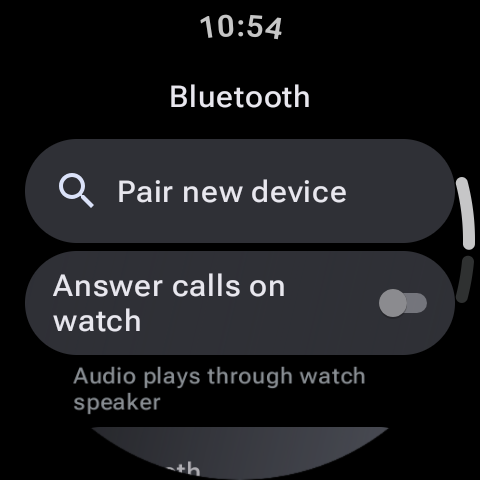
Adım 1: Kulaklıklarınızı Eşleme Moduna Alın
Saatinizde menüler arasında gezinmeye başlamadan önce, Bluetooth kulaklıklarınızı yeni cihazlar tarafından "görünür" hale getirmelisiniz. Bunu nasıl yapacağınız kulaklığınızın markasına bağlıdır:
- AirPods için: Her iki AirPod'u da şarj kutusuna yerleştirin, kapağı açın ve kutunun arkasındaki kurulum düğmesini durum ışığı beyaz renkte yanıp sönene kadar basılı tutun.
- Pixel Buds / Galaxy Buds için: Kulaklıkları kapak açıkken kutuya yerleştirin, ardından kutudaki eşleme düğmesini basılı tutun veya kulaklıkları kulağınıza takıp her iki kulaklıktaki dokunmatik alanlara aynı anda birkaç saniye boyunca basın.
- Kulak Üstü Kulaklıklar için: Eşleme modunda olduğunu belirten bir sesli uyarı duyana veya durum LED'i hızlıca yanıp sönmeye başlayana kadar güç/Bluetooth düğmesini basılı tutun.
Adım 2: Wear OS Ayarları Üzerinden Bağlanın
Kulaklığınız eşleme moduna geçtikten sonra akıllı saatinizin ekranında şu adımları izleyin:
- Saat ana ekranınızın üstünden aşağı kaydırın ve Ayarlar (dişli) simgesine dokunun.
- Bağlantı seçeneğini belirleyin (Samsung Galaxy Saatlerinde Bağlantılar).
- Bluetooth seçeneğine dokunun.
- Ana Bluetooth anahtarının Açık olduğundan emin olun.
- Bluetooth ses veya Kullanılabilir cihazlar seçeneğine dokunun (modelinize bağlı olarak). Saatiniz yakındaki aktif Bluetooth hedeflerini taramaya başlayacaktır.
- Listede kulaklığınızın adını bulun ve bağlantıyı başlatmak için üzerine dokunun.
- İstenirse, eşleme isteğini onaylayın. Başarılı olduğunda, cihaz durumu "Bağlandı" veya "Ses için bağlandı" olarak değişecektir.
Bağlantı Önceliği
Kulaklığınız çok noktalı (multi-point) bağlantıyı destekliyorsa, bunları saatinizle eşlemeye çalıştığınızda otomatik olarak telefonunuzun sinyaline kilitlenebilirler. Eşleme hatalarını önlemek için kulaklığınızı saatinize bağlamadan önce akıllı telefonunuzdaki Bluetooth'u geçici olarak kapatın.
Adım 3: Hızlı Ayarlar Paneli Üzerinden Hızlı Bağlantı
Kulaklığınızı saatinizle ilk kez eşledikten sonra, tekrar bağlamak için ayarlar menüsünün derinliklerine inmenize gerek yoktur. Wear OS pratik bir kısayol sunar:
- Saat kadranınızda aşağı kaydırarak Hızlı Ayarlar panelini açın.
- Medya Çıkışı veya Bluetooth Ses simgesini bulun (hoparlörün yanındaki bir saat simgesi veya bir Bluetooth logosu ile temsil edilir).
- Eşleşmiş ses cihazlarınızı görüntülemek için simgeye dokunun.
- Anında bağlanmak için kulaklığınıza dokunun.
Wear OS'te Popüler Çevrimdışı Ses Seçenekleri
Kablosuz kulaklığınız bağlandığına göre artık ses kaynaklarına ihtiyacınız var. Müzikleri doğrudan bileğinizde akış olarak oynatmak veya depolamak için en yaygın yöntemler şunlardır:
| Uygulama Sağlayıcı | Çevrimdışı Yeteneği | Abonelik Gerekli mi? |
|---|---|---|
| Spotify | Çalma listelerini, albümleri ve podcast'leri doğrudan indirin. | Evet (Çevrimdışı indirmeler için Spotify Premium gereklidir). |
| YouTube Music | Çevrimdışı dinleme için Wi-Fi üzerinden parçaları indirin. | Evet (YouTube Music Premium gereklidir). |
| Yerel MP3 Aktarımı | Kendi ses dosyalarınızı telefon depolama alanından aktarın. | Hayır (Tamamen ücretsizdir, standart medya dosyalarıyla çalışır). |
Bluetooth Ses Sorunlarını Giderme
- Açık Hava Koşularında Seste Kesilme: İnsan vücudu Bluetooth sinyallerini engeller. Akıllı saat antenleri çok küçük olduğundan, saatinizi sol bileğinize takıp kulaklığınızın ana alıcısı sağ kulağınızda olduğunda bazen ses kesintileri yaşanabilir. Saati diğer bileğinize takmayı veya kulaklığın duruşunu ayarlamayı deneyin.
- Kulaklıklar Taramada Görünmüyor: Saat ayarlarınızda Bluetooth'u kapatıp tekrar açın. Kulaklıkların o anda başka bir aktif cihaza (tabletiniz veya bilgisayarınız gibi) bağlı olmadığından emin olun.
- Düşük Ses Sorunları: Bazı kulaklıklar kendi dahili ses seviyelerini Wear OS sistem sesiyle eşitlemez. Kulaklığın üzerindeki fiziksel dokunmatik hareketleri kullanarak sesi ayarlamayı deneyin veya ses seviyelerini ayarlamak için saatinizde Ayarlar > Ses bölümüne gidin.
Bluetooth kulaklıkları Wear OS cihazınızla eşlemek, gerçek anlamda özgür bir deneyim sunar. Telefonunuzu geride bırakın ve en sevdiğiniz müzikler doğrudan bileğinizden çalarken sporunuzun veya yolculuğunun tadını çıkarın.