
Bir akıllı saatin en büyük avantajlarından biri, anında ve göz atılabilir bir bağlantı sunmasıdır. Akıllı telefonunuza bir SMS, e-posta veya takvim uyarısı geldiğinde bileğiniz hemen titremeli ve böylece telefonunuzu elinize almadan gelen bildirimleri süzebilmelisiniz. Ne yazık ki birçok Samsung Galaxy Watch ve Google Pixel Watch sahibi can sıkıcı bir gecikme yaşıyor; bildirimler telefon çaldıktan otuz saniye ila beş dakika sonra saat ekranında beliriyor. Bazı durumlarda uyarılar ancak saat ekranına manuel olarak dokunulduğunda veya ekran uyandırıldığında yükleniyor.
Bu gecikme, giyilebilir bir cihazın amacını ortadan kaldırır. Neyse ki bildirim gecikmesi nadiren donanım hatasından kaynaklanır. Bunun yerine, neredeyse her zaman telefonunuzdaki agresif pil tasarrufu algoritmalarının saatin arka plan senkronizasyon hizmetini uyutmasından kaynaklanır. Bildirim gecikmelerinin neden oluştuğuna bakalım ve bildirim gecikmesini tamamen ortadan kaldırmak için hangi ayarları değiştirmeniz gerektiğini adım adım inceleyelim.
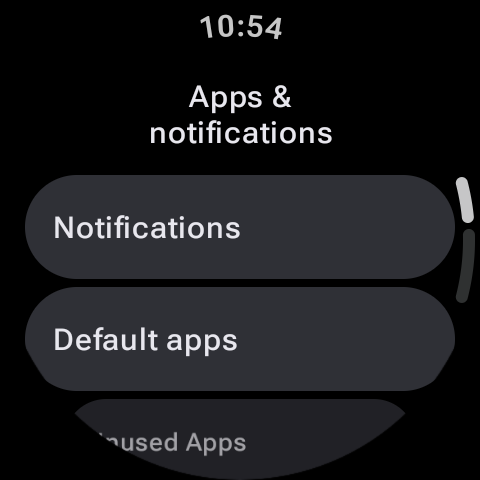
Akıllı Saat Bildirimlerim Neden Gecikiyor?
Modern Android işletim sistemleri, telefon pil ömrünü uzatmak için derin güç tasarrufu modları kullanır. Bunun temel nedeni Doze Modu (Derin Uyku) adı verilen bir mekanizmadır. Telefonunuz masanın üzerinde hareketsiz kaldığında, Android arka planda veri çekmeyi durdurur ve çoğu uygulamanın ağ erişimini kısıtlar. Saat yardımcı uygulamanız (örneğin Galaxy Wearable, Pixel Watch veya Fitbit) Doze tarafından uyku moduna alınırsa, Bluetooth üzerinden saatinize gerçek zamanlı bildirim gönderemez.
Bildirim Gecikmesini Önlemek İçin Adım Adım Kılavuz
Gecikmesiz bir senkronizasyon bağlantısı kurmak için yardımcı akıllı telefonunuzda şu ayarları yapın:
1. Yardımcı Uygulamalar İçin Pil Optimizasyonunu Devre Dışı Bırakın
Bu en kritik adımdır. Android'i, saat uygulamanızın arka planda kısıtlamasız çalışmasına izin vermeye zorlamalısınız:
- Telefonunuzun Ayarlar > Uygulamalar bölümünü açın.
- Saat yardımcı uygulamanızı bulun ve seçin (örneğin Galaxy Wearable veya Google Pixel Watch).
- Pil veya Uygulama pil kullanımı seçeneğine dokunun.
- Ayarı "Optimize Edilmiş"ten "Kısıtlamasız" (Unrestricted) olarak değiştirin. Bu, senkronizasyon motorunun CPU sınırlaması olmadan sürekli çalışmasına izin verir.
2. Bildirim Hizmeti Uygulamalarını Muaf Tutun
Bazı Android telefonlarda (Xiaomi, OnePlus veya Realme gibi), bildirimleri ileten sistem hizmetleri ayrı bir RAM yöneticisi tarafından yönetilir. Ayarlar > Pil > Arka Planda Otomatik Başlatma (veya Uygulama Otomatik Başlatma) bölümüne gidin ve saat uygulamanızın Açık olduğundan emin olun; bu, telefon açılışında senkronizasyon hizmetinin otomatik olarak başlatılmasını sağlar.
Profesyonel İpucu: Wi-Fi ve Bluetooth'u Aktif Tutun
Saatiniz, ekran karardığında kablosuz bağlantılarını kapatacak şekilde yapılandırılmışsa bildirimler gecikecektir. Saatinizde Ayarlar > Bağlantılar > Bluetooth bölümüne gidin ve aktif olduğundan emin olun. Bluetooth menzili geçici olarak aşıldığında bildirimleri bulut üzerinden alabilmesi için saatin Wi-Fi ayarını Otomatik olarak ayarlayın.
3. "Kullanılmadığında Uygulama Etkinliğini Duraklat" Seçeneğini Kapatın
Saat uygulaması arayüzünü birkaç hafta boyunca açmazsanız, Android otomatik olarak sistem izinlerini iptal edecek ve arka plan işlemlerini duraklatacaktır. Telefonunuzun saat uygulaması yapılandırma sayfasını açın ve "Kullanılmıyorsa uygulama etkinliğini duraklat" (veya izinleri kaldır ve alan aç) seçeneğini kapatın.
En Uygun Bildirim Yapılandırmaları
Anında bildirim teslimi ile pil ömrünü dengelemek için akıllı telefonunuzda ve akıllı saatinizde şu ayar yönergelerini izleyin:
| Ayar Konumu | Yapılandırma Parametresi | Önerilen Durum | Gerekçe |
|---|---|---|---|
| Telefon (Ayarlar) | Yardımcı Uygulama Pil Optimizasyonu | Kısıtlamasız | Telefon işletim sisteminin senkronizasyon kanalını uyutmasını önler. |
| Telefon (Ayarlar) | Otomatik Başlatma İzinleri | Etkin | Açılışta Bluetooth senkronizasyon kanallarını hemen başlatır. |
| Saat (Ayarlar) | Rahatsız Etmeyin Senkronizasyonu | Telefonla Eşle | Sessiz modların senkronize olmasını sağlayarak kaçırılan uyarıları önler. |
| Saat (Ayarlar) | Bildirimlerde Ekranı Uyandır | Etkin | Titreşim tetiklendiğinde ekranı anında aydınlatır. |
4. Bildirim Erişim İzinlerini Yeniden Senkronize Edin
Belen Android'in Bildirim Erişimi izin veritabanında hatalar oluşabilir. Pil ayarlarını optimize ettiyseniz ancak bildirimler hala yavaş geliyorsa (veya hiç gelmiyorsa), telefonunuzun ayarlar aramasında "Bildirim Erişimi" (veya Cihaz ve uygulama bildirimleri) yazın, saat yardımcı uygulamanızı seçin, izni Kapatın, on saniye bekleyin ve tekrar Açın. Bu işlem bildirim yönlendirme veritabanını sıfırlar.
Özet
Akıllı saat bildirim gecikmeleri kolayca çözülebilir. Yardımcı uygulamanızın Android'in pil optimizasyonlarından muaf tutulmasını sağlayarak, otomatik başlatmayı etkinleştirerek ve bildirim erişim izinlerini sıfırlayarak, her mesajın ve uyarının telefonunuza ulaştığı an bileğinize gelmesini sağlayabilirsiniz.