
Wenn Sie neu im Wear OS-Ökosystem sind, erinnern Sie sich vielleicht an die Tage, als eine einzige, einheitliche „Wear OS by Google“-Anwendung alle Android-Smartwatches verwaltete. Mit der Veröffentlichung von Wear OS 3 hat Google diese Verantwortung jedoch verlagert. Jetzt müssen Hersteller ihre eigenen dedizierten Begleitanwendungen entwickeln und vertreiben – wie z Galaxy tragbar App für Samsung, die Google Pixel Watch App für Google und Mobvoi Gesundheit für TicWatch.
Diese mobilen Begleitanwendungen dienen als zentrale Brücke zwischen Ihrem Smartphone und Ihrer Smartwatch, steuern Einstellungen, synchronisieren Gesundheitsprotokolle, verwalten Dateiübertragungen und senden Benachrichtigungen. Sehen wir uns an, warum diese Begleitanwendungen wichtig sind, wie ihre Berechtigungen konfiguriert werden und wie Verbindungsprobleme verhindert werden.
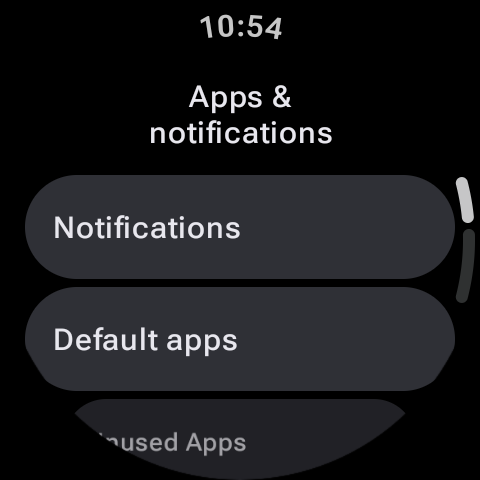
Hauptvorteile von Smartwatch Companion Apps
Während Sie viele grundlegende Aktionen direkt auf dem runden Display Ihrer Uhr ausführen können, bietet die Begleitanwendung auf Ihrem Telefon eine viel komfortablere Umgebung für umfassende Konfigurationen. Zu den wichtigsten Fähigkeiten gehören:
- Anpassung des Zifferblatts: Wählen Sie über den großen Bildschirm Ihres Telefons Hintergrundlayouts aus, entwerfen Sie Farbschemata und ordnen Sie einzelne Komplikationen des Zifferblatts zu.
- Benachrichtigungsverwaltung: Verhindern Sie, dass unwichtige Apps Ihr Handgelenk stören, und stellen Sie gleichzeitig sicher, dass wichtige Warnungen durchkommen.
- Gerätesicherung und -wiederherstellung: Speichern Sie Ihre benutzerdefinierten Kacheln, Layouteinstellungen und Systemeinstellungen in Ihrem Google- oder Samsung-Cloud-Konto, damit Sie sie problemlos wiederherstellen können, wenn Sie Ihre Uhr zurücksetzen.
- Meine Uhr finden: Lösen Sie einen lauten Klingelton auf Ihrer verlegten Uhr aus oder bestimmen Sie den letzten bekannten Standort auf einer Karte.
Verwalten von Android-App-Berechtigungen
Da Begleit-Apps als Systembrücke fungieren, benötigen sie Zugriff auf verschiedene Android-Berechtigungen. Wenn Sie diese Berechtigungsanfragen während der Einrichtung ablehnen, funktionieren Funktionen wie Textantworten, Anrufe und Kalendererinnerungen nicht.
| Um Erlaubnis gebeten | Warum die App es braucht | Konsequenz der Behinderung |
|---|---|---|
| Benachrichtigungszugriff | Liest eingehende Benachrichtigungen auf Ihrem Telefon, um sie an Ihr Handgelenk zu spiegeln. | Auf Ihrer Uhr werden keine Benachrichtigungen angezeigt. |
| Standortzugriff | Erforderlich für Bluetooth LE-Pairing-Scans und Wetteraktualisierungen. | Die Uhr kann keine Wetterinformationen synchronisieren oder die Verbindung wiederherstellen. |
| Kontakte und Anrufprotokolle | Synchronisiert Anrufer-ID-Namen und ermöglicht Ihnen, vom Handgelenk aus anzurufen. | Anrufe werden als unbekannte Nummern angezeigt; Dialer-App lässt sich nicht öffnen. |
| SMS / Nachrichten | Liest und schreibt Textantworten über die Tastatur der Uhr. | Textantworten können nicht angezeigt oder gesendet werden. |
So überprüfen und erteilen Sie Berechtigungen:
- Drücken Sie auf Ihrem Smartphone lange auf das Symbol der Begleit-App Ihrer Uhr (z. B. Galaxy tragbar oder Pixeluhr).
- Tippen Sie auf „App-Info“ (i) Klicken Sie auf die Schaltfläche, um die Systemeinstellungen zu öffnen.
- Wählen Berechtigungen.
- Gehen Sie die Liste durch und ändern Sie alle verweigerten Berechtigungen in "Erlauben" oder „Die ganze Zeit zulassen“.
- Deaktivieren Sie den Schalter neben „App-Aktivität pausieren, wenn sie nicht verwendet wird“ (oder Entfernen Sie Berechtigungen, wenn die App nicht verwendet wird), um zu verhindern, dass Android Berechtigungen automatisch widerruft.
Plötzliche Verbindungsabbrüche verhindern (Batterieeinstellungen)
Die häufigste Beschwerde von Wear OS-Besitzern ist, dass ihre Uhr zufällig die Verbindung zu ihrem Telefon trennt. In den meisten Fällen ist dies nicht auf einen Hardwarefehler oder einen Bluetooth-Fehler zurückzuführen. Stattdessen liegt es meist daran, dass das Android-Betriebssystem die Begleit-App im Hintergrund beendet hat, um Batterie zu sparen.
Von der Batterieoptimierung ausschließen
Konfigurieren Sie Ihre Smartwatch-Begleit-App immer für die Ausführung Uneingeschränkt Batterieverbrauch. Wenn Sie die Einstellung „Optimiert“ belassen, schließt das Betriebssystem des Telefons die App schließlich, wenn das Telefon inaktiv ist, und trennt so die Verbindung zu Ihrer Uhr.
So deaktivieren Sie die Batterieoptimierung:
- Öffnen Sie das Telefon Einstellungen > Apps.
- Wählen Sie Ihre Watch-Companion-App aus.
- Tippen Sie auf Batterie oder Batterieverbrauch.
- Ändern Sie die Einstellung von Optimiert Zu Uneingeschränkt.
Durch die Konfiguration dieser Berechtigungs- und Akkueinstellungen wird eine zuverlässige, nahtlose Verbindung zwischen Ihrem Telefon und Ihrer Wear OS-Smartwatch gewährleistet.