
Um das perfekte Gruppenfoto zu machen, eine Landschaftsaufnahme mit sich selbst aufzunehmen oder ein stabiles Nachtfoto mit Langzeitbelichtung einzurichten, ist in der Regel ein Helfer erforderlich. Ein Smartphone auf einem Ast zu balancieren, einen 10-Sekunden-Timer einzustellen und zurück ins Bild zu sprinten ist ein Rezept für verschwommene Fotos, heruntergefallene Telefone und Frustration. Glücklicherweise verfügt Ihre Wear OS-Smartwatch über eine integrierte Funktion, die dieses Problem lösen soll: Sie fungiert als Remote-Kamera-Controller.
Indem Sie Ihre Uhr mit der Kamera Ihres Telefons koppeln, können Sie Ihr Handgelenk in einen Live-Sucher verwandeln. Sie können den Bildausschnitt sehen, den Zoom anpassen, den Blitz einschalten und auf eine Schaltfläche tippen, um den Verschluss auszulösen. Sehen wir uns an, wie Sie Ihre Wear OS-Uhr (wie die Samsung Galaxy Watch oder Google Pixel Watch) als Fernauslöser für die Kamera einrichten und verwenden.
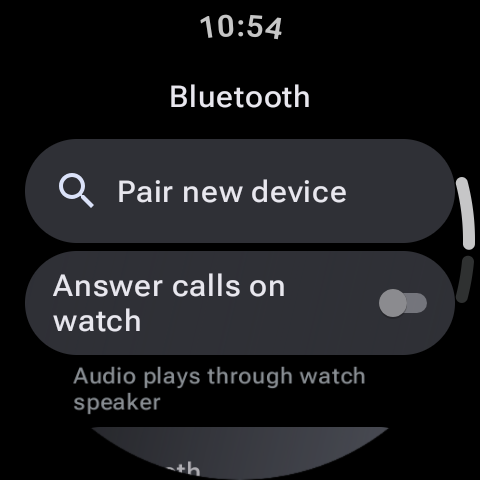
Unterstützte Kamera-Controller-Ökosysteme
Wie Sie auf die Fernbedienung Ihrer Kamera zugreifen, hängt von der Marke Ihres Telefons und Ihrer Smartwatch ab. Neben Apps von Drittanbietern für Konfigurationen mit gemischten Marken gibt es zwei primäre Lösungen von Erstanbietern:
1. Google Camera Remote (Pixel Watch + Pixel Phone)
Wenn Sie eine Google Pixel Watch und ein Pixel-Telefon besitzen, erfolgt die Integration nativ und nahtlos. Die Google Kamera-App ist auf der Pixel Watch vorinstalliert. Durch einfaches Öffnen der Uhren-App wird automatisch die Kameraanwendung auf Ihrem Telefon gestartet und diese sofort über Bluetooth verbunden.
2. Samsung Kamera-Controller (Galaxy Watch + Galaxy Phone)
Für Samsung-Nutzer ist die „Camera Controller“-App auf modernen Galaxy Watches (Galaxy Watch 4, 5, 6 und höher) vorinstalliert. Beachten Sie, dass diese App speziell für die Flaggschiff-Smartphones Samsung Galaxy S, Note und Fold entwickelt wurde. Es bietet einen äußerst reaktionsschnellen Sucherstream und lässt sich zum Zoomen in die drehbare Lünette der Uhr integrieren.
3. Lösungen von Drittanbietern (für gemischte Marken)
Wenn Sie eine Samsung-Uhr mit einem Pixel-Telefon koppeln oder Marken wie OnePlus, Motorola oder Xiaomi verwenden, funktionieren Controller von Erstanbietern nicht. Glücklicherweise haben Entwickler hervorragende Alternativen von Drittanbietern entwickelt:
- PixtoCam: Eine sehr beliebte kostenpflichtige App, die auf fast allen Telefon- und Uhrenmarken funktioniert. Damit können Sie Foto- und Videoaufnahmen steuern, die Taschenlampe einschalten und sogar den Batteriestand überprüfen.
- Kamera-Remote-Wear-Betriebssystem: Ein kostenloses, zuverlässiges Tool, das als unabhängiger Kameracontroller fungiert und den Kamerafeed Ihres Telefons direkt auf Ihr Zifferblatt projiziert.
Schritt-für-Schritt-Anleitung zur Steuerung Ihrer Kamera
Sehen wir uns an, wie Sie eine Aufnahme mit einem Erstanbieter-Controller starten und aufnehmen:
- Entsperren Sie Ihr Smartphone und stellen Sie es auf ein Stativ, einen Ständer oder eine stabile Oberfläche, sodass es auf Ihr Motiv zeigt.
- Öffnen Sie auf Ihrer Wear OS-Uhr die Kamera-Controller oder Kamera App.
- Die App startet automatisch die Kamera-App auf Ihrem Telefon. Auf Ihrer Uhr wird ein Live-Video-Feed des Suchers Ihres Telefons angezeigt.
- Schauen Sie auf den Bildschirm Ihrer Uhr, um Bildausschnitt, Haltung und Ausrichtung anzupassen.
- Tippen Sie auf Verschluss (Kreis) Klicken Sie auf die Schaltfläche auf dem Display Ihrer Uhr, um das Foto aufzunehmen, oder wählen Sie das aus Timer (Uhr) Symbol, um eine 3-sekündige Verzögerung auszulösen, sodass Sie Zeit haben, Ihr Handgelenk fallen zu lassen und auf die Linse zu schauen.
Profi-Tipp: Videosucher
Beschränken Sie sich nicht auf Fotos. Sie können auf dem Bildschirm Ihrer Uhr wischen, um den Modus von Foto auf Video zu ändern. Dies ist unglaublich nützlich für Vlogger, die Videos mit den hochwertigen Rückkameras des Telefons aufnehmen und gleichzeitig die Uhr als Monitor verwenden möchten, um im Bild zu bleiben.
Beherrschen der Sucherfunktionen
Moderne Wear OS-Kamerafernbedienungen bieten mehrere erweiterte Anpassungen direkt am Handgelenk:
| Besonderheit | So steuern Sie | Am besten für |
|---|---|---|
| Vergrößern/verkleinern | Drehen Sie die Lünette der Uhr, ziehen Sie den Bildschirm zusammen oder tippen Sie auf „+“/“-“ | Rahmenanpassungen aus der Ferne |
| Timer-Verzögerung | Tippen Sie auf das Uhrsymbol (wechseln Sie zwischen Aus, 3 Sek. oder 10 Sek.). | Die Uhr auf Gruppenfotos verstecken |
| Kamera umschalten | Tippen Sie auf das kreisförmige Pfeilsymbol | Umschalten zwischen vorderer Selfie- und hinterer Linse |
| Überprüfen Sie Fotos | Tippen Sie nach einer Aufnahme auf das kleine kreisförmige Vorschausymbol | Überprüfen Sie, ob alle lächeln, ohne zum Telefon gehen zu müssen |
Fehlerbehebung bei Kameraverbindungen
Wenn Ihre Uhr einen schwarzen Bildschirm anzeigt oder keine Verbindung zur Kamera Ihres Telefons herstellen kann, überprüfen Sie diese Einstellungen:
- Bluetooth-Reichweite: Smartwatch-Sucher streamen Videos über Bluetooth. Stellen Sie sicher, dass Ihre Uhr und Ihr Telefon nicht weiter als 10 Meter (30 Fuß) voneinander entfernt sind. Wird dieser Wert überschritten, kommt es zu Verzögerungen oder Ausfällen des Streams.
- Berechtigungen prüfen: Gehen Sie zu Ihrem Telefon Einstellungen > Apps, wählen Sie Ihre Watch Companion-App aus und stellen Sie sicher, dass dies der Fall ist Kameraerlaubnis.
- Hintergrund-Apps schließen: Wenn eine andere App (wie WhatsApp oder Instagram) die Kamera Ihres Telefons im Hintergrund verwendet, schließen Sie sie, um die Hardware freizugeben.
Letzte Gedanken
Die Verwendung Ihrer Wear OS-Smartwatch als Fernsucher ist eine einfache Funktion, die einen enormen Nutzen bietet. Es macht Selfie-Sticks oder hektische Läufe gegen einen tickenden Timer überflüssig. Befestigen Sie Ihr Telefon auf einem Stativ, posieren Sie mit Ihren Freunden, überprüfen Sie die Ausrichtung am Handgelenk und lösen Sie den Auslöser aus. Entdecken Sie noch heute die Kamera-App Ihrer Uhr und verbessern Sie Ihre mobile Fotografie!