
Software-Updates sind von entscheidender Bedeutung, damit Ihre Wear OS-Smartwatch sicher, effizient und mit den neuesten Funktionen ausgestattet bleibt. Unabhängig davon, ob Sie auf einen großen Plattformsprung wie Wear OS 5 warten oder einen monatlichen Sicherheitspatch installieren, sollten diese Downloads im Hintergrund ablaufen. Allerdings ist der Update-Mechanismus bei Smartwatches bekanntermaßen langsam und fehleranfällig. Viele Benutzer von Google Pixel Watch und Samsung Galaxy Watch berichten, dass sie auf dem Bildschirm hängen bleiben und auf unbestimmte Zeit nach Updates suchen, dass es zu Installationsschleifen kommt oder sie zusehen müssen, wie ein Download-Fortschrittsbalken drei Stunden lang läuft, bevor er fehlschlägt.
Da bei Smartwatches die Akkulaufzeit im Vordergrund steht, laden sie Aktualisierungsdateien standardmäßig über eine energiesparende Bluetooth-Verbindung mit Ihrem Telefon herunter. Da die Bluetooth-Datengeschwindigkeit extrem langsam ist, dauert eine 600 MB große Firmware-Datei ewig und die Verbindung wird oft unterbrochen, bevor sie fertig ist. Sehen wir uns an, wie Sie Ihre Uhr dazu zwingen, Updates über WLAN herunterzuladen, blockierte Bildschirme umgehen und Installationsfehler beheben.
Die Checkliste für die Update-Anforderungen
Wear OS erzwingt strenge Sicherheitsparameter, bevor eine Systeminstallation gestartet werden kann. Wenn die Aktualisierung Ihrer Uhr fehlschlägt, stellen Sie sicher, dass Sie diese drei Systemanforderungen erfüllen:
- Batteriestand: Der Akku Ihrer Uhr muss mindestens aufgeladen sein 30% (für Samsung) oder 50% (für Google) zum Starten.
- Ladeleistung: Die Uhr muss während des gesamten Installationsvorgangs mit ihrem physischen magnetischen Ladepuck verbunden bleiben.
- Stauraum: Du brauchst mindestens 1,5 GB freien Speicherplatz. Überprüfen Sie Ihren verfügbaren Platz Einstellungen > Speicher. Wenn der Speicher voll ist, deinstallieren Sie vorübergehend umfangreiche Apps wie Offline-Musik-Caches.
Schritt-für-Schritt-Lösungen für hängengebliebene Update-Downloads
Wenn Ihr Update hängen bleibt, verwenden Sie die folgenden Methoden, um einen Neustart zu erzwingen und den Firmware-Download zu beschleunigen:
1. Der WLAN-Download-Bypass (Beschleunigung von Stunden auf Minuten)
Wenn Sie einen Update-Download starten, versucht die Watch Companion-App, die Datei über Bluetooth zu übertragen. Durch das Ausschalten von Bluetooth erzwingen Sie, dass die Uhr ihren internen Wi-Fi-Chip aktiviert, was eine zehnmal höhere Geschwindigkeit ermöglicht.
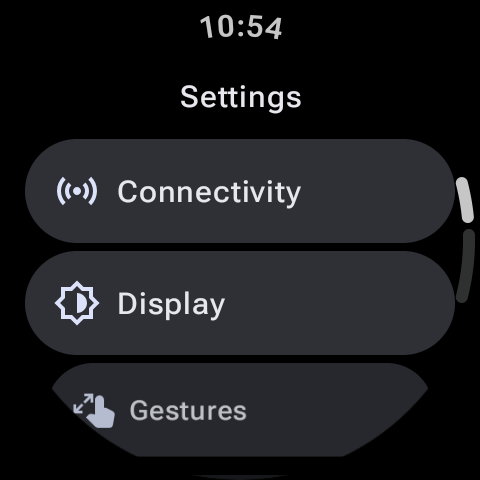
- Navigieren Sie auf Ihrer Smartwatch zu Einstellungen > Systemaktualisierungen (oder Software-Update) und suchen Sie nach dem Update.
- Sobald die Uhr das Update erkennt und „Herunterladen …“ oder „Update verfügbar“ anzeigt, wischen Sie nach unten, um die Schnelleinstellungen der Uhr zu öffnen.
- Drehen aus Bluetooth auf der Uhr (oder schalten Sie Bluetooth auf Ihrem Smartphone aus).
- Stellen Sie sicher, dass Ihre Uhr mit einem stabilen 2,4-GHz-WLAN-Netzwerk verbunden ist (Einstellungen > Verbindungen > WLAN).
- Kehren Sie zum Bildschirm „Softwareaktualisierung“ zurück. Da die Uhr keine Bluetooth-Verbindung finden kann, stellt sie über WLAN eine direkte Verbindung zu den Update-Servern von Google her. Der Download ist in weniger als 5 Minuten abgeschlossen.
2. Erzwingen Sie die Aktualisierung mit dem „Tapping Screen“-Trick
Wenn auf Ihrer Uhr „System ist auf dem neuesten Stand“ steht, Sie aber wissen, dass für Ihr Modell eine Firmware-Version aktiv ist, können Sie die Aktualisierung der Google-Prüfmaschine erzwingen, indem Sie eine versteckte Entwickler-Tippsequenz verwenden:
- Navigieren Sie zu Einstellungen > System > Systemaktualisierungen auf deiner Uhr.
- Starten Sie auf dem runden Bildschirm mit der Meldung „System ist auf dem neuesten Stand“ und einem blauen Häkchen wiederholtes Tippen auf den Bildschirm (15–20 Mal hintereinander anstreben).
- Dieses schnelle Tippen umgeht zwischengespeicherte Aktualisierungsintervalle und erzwingt eine aktive Abfrage an die Aktualisierungsserver. In den meisten Fällen beginnt der Download des Updates sofort.
Profi-Tipp: Boot-Loops auflösen
Wenn Ihre Smartwatch während der Installation fehlschlägt und beim Boot-Looping beim Herstellerlogo hängen bleibt, entladen Sie den Akku nicht. Starten Sie die Uhr im Wiederherstellungsmenü, indem Sie beide Seitentasten gedrückt halten und auswählen Cache-Partition löschen. Dadurch werden temporäre Update-Dateifragmente gelöscht, ohne Ihre persönliche Benutzerdatenbank zu formatieren, sodass die Uhr normal booten kann.
Häufige Fehlercodes bei Wear OS-Updates
Hier sind typische Fehlercodes, die bei erfolglosen Aktualisierungsversuchen angezeigt werden, und wie Sie diese beheben können:
| Fehlerbeschreibung | Grundursache | Schnelle Lösung |
|---|---|---|
| Installation angehalten | Die Temperatur der Uhr ist zu hoch. | Nehmen Sie die Uhr vom Ladegerät und lassen Sie sie abkühlen, bevor Sie es erneut versuchen. |
| Überprüfung fehlgeschlagen | Beschädigtes Download-Paket oder Hash-Nichtübereinstimmung. | Starten Sie die Uhr neu, stellen Sie eine Verbindung zu einem stabilen WLAN her und laden Sie sie erneut herunter. |
| Update nicht verfügbar | Serverdrosselung oder langsame regionale Rollouts. | Verwenden Sie ein VPN auf Ihrem Telefon/WLAN, um den Standort zu ändern und erneut zu überprüfen. |
Zusammenfassung
Feststeckende Software-Updates unter Wear OS können leicht umgangen werden. Indem Sie Aktualisierungen über WLAN erzwingen, den Trick mit der Tippsequenz anwenden, den Speicher leeren und die Uhr auf eine kühle Ladefläche legen, können Sie sicherstellen, dass Ihr Wearable innerhalb von Minuten über die neuesten Funktionen und Patches verfügt.