
Wenn Sie Präsentationen für die Arbeit oder die Schule halten, wissen Sie, wie wichtig die Körpersprache ist. Wenn Sie auf der Bühne auf und ab gehen, natürlich gestikulieren und Augenkontakt mit Ihrem Publikum halten, wird Ihr Vortrag fesselnd. Wenn Sie jedoch zu Ihrem Laptop zurückgehen, um die Leertaste zu drücken, oder einen Plastikklicker umklammern, sind Ihre Bewegungen eingeschränkt. Die Lösung liegt bereits auf Ihrem Arm: Ihre Wear OS-Smartwatch kann als Präsentations-Controller fungieren.
Indem Sie Ihre Uhr über Bluetooth mit Ihrem Computer verbinden, können Sie PowerPoint-Folien, Google Slides oder PDF-Präsentationen steuern. Sie können vorwärts und rückwärts gehen, Ihre verbleibende Präsentationszeit verfolgen und stille haptische Vibrationsalarme an Ihrem Handgelenk erhalten, um den Zeitplan einzuhalten. Hier finden Sie eine Anleitung zum Konfigurieren Ihres Wear OS-Geräts (z. B. einer Samsung Galaxy Watch oder Google Pixel Watch) als Präsentationsfernbedienung.
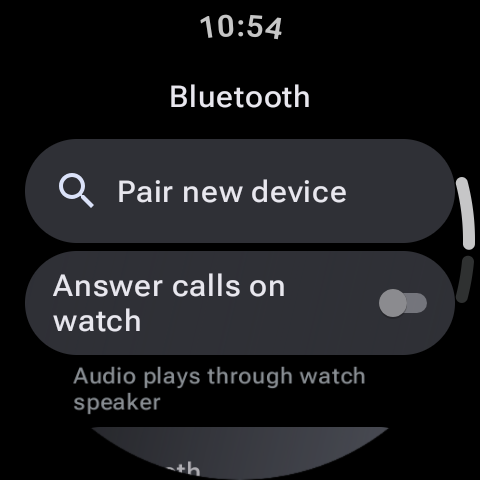
So funktionieren PowerPoint-Controller unter Wear OS
Die meisten Präsentations-Controller-Apps unter Wear OS nutzen Standard-HID-Bluetooth-Profile (Human Interface Device). Das bedeutet, dass die Uhr eine Bluetooth-Tastatur oder -Maus emuliert. Wenn Sie auf Ihrer Uhr auf die Schaltfläche „Weiter“ tippen, sendet sie einen standardmäßigen Tastaturbefehl „Bild nach unten“ oder „Pfeil nach rechts“ an den gekoppelten Computer. Dadurch ist die Verbindung äußerst zuverlässig und mit Windows, macOS und Linux kompatibel, ohne dass benutzerdefinierte Treiber erforderlich sind.
Schritt-für-Schritt-Einrichtungsanleitungen
Hier sind die drei gängigsten Methoden zur Steuerung von Präsentationen über Ihre Uhr:
Methode 1: Samsung PPT-Controller (am besten für Galaxy Watch)
Samsung Galaxy Watches werden mit einer offiziellen, vorinstallierten App namens geliefert PPT-Controller. Die Konfiguration ist einfach:
- Öffnen Sie die PPT-Controller App auf Ihrer Galaxy Watch.
- Wählen Verbinden um die Uhr in den Bluetooth-Pairing-Modus zu versetzen.
- Öffnen Sie auf Ihrem Computer (Windows oder Mac) Ihre Bluetooth-Einstellungen, suchen Sie nach neuen Geräten und wählen Sie Ihre Uhr aus. Bestätigen Sie den Pairing-Pin.
- Sobald die Verbindung hergestellt ist, starten Sie Ihre PowerPoint-Präsentation auf Ihrem Computer.
- Verwenden Sie den Bildschirm Ihrer Uhr: Tippen Sie auf die rechte Pfeiltaste, um vorwärts zu gehen, auf die linke Pfeiltaste, um zurückzugehen, oder drehen Sie die physische Lünette der Uhr, um durch die Folien zu navigieren.
Methode 2: WearMouse (universeller Tastatur-/Maus-Emulator)
Wenn Sie eine Google Pixel Watch, TicWatch oder Xiaomi Watch verwenden, können Sie sie herunterladen WearMouse (oder Bluetooth-Tastatur und -Maus für Wear OS) aus dem Play Store:
- Installieren und öffnen Sie die App auf Ihrer Uhr. Wählen Sie den Bluetooth-Verbindungsmodus.
- Koppeln Sie die Uhr über die Standard-Bluetooth-Einstellungen Ihres Computers mit Ihrem Computer.
- Nach der Kopplung können Sie mit der App verschiedene Profile auswählen:
- Präsentationsmodus: Zeigt große Vorwärts-/Rückwärtsschaltflächen an.
- Air Mouse-Modus: Bewegen Sie Ihre Hand in die Luft, um den Mauszeiger mithilfe des Gyroskops der Uhr auf Ihrem Computerbildschirm zu steuern.
- Trackpad-Modus: Verwandeln Sie das Display Ihrer Uhr in ein Touchpad.
Profi-Tipp: Bringen Sie Ihr Handgelenk zum Schweigen
Schalten Sie das Gerät ein, bevor Sie die Bühne betreten Bitte nicht stören (DND) oder Theatermodus auf deiner Uhr. Dadurch wird verhindert, dass eingehende Textnachrichten und E-Mail-Benachrichtigungen auf Ihrem Bildschirm angezeigt werden, sodass Sie sich ohne Ablenkungen auf Ihre Präsentation konzentrieren können.
Wichtige Präsentationsfunktionen auf Wear OS
Die Verwendung einer Smartwatch für Präsentationen bietet mehrere Vorteile gegenüber einem Standard-Klicker aus Kunststoff:
- Haptische Timer-Benachrichtigungen: In den App-Einstellungen auf Ihrer Uhr können Sie die Länge Ihrer Präsentation festlegen (z. B. 20 Minuten). Die Uhr vibriert, wenn Sie die Halbzeitmarke erreicht haben, und vibriert erneut, wenn noch 5 Minuten übrig sind, um Ihnen beim Sprechen zu helfen.
- Foliennummern anzeigen: Der App-Bildschirm zeigt Ihre aktuelle Foliennummer und die verstrichene Zeit an, sodass Sie Ihren Fortschritt überwachen können, ohne auf Ihren Laptop zu schauen.
- Laserpointer-Simulation: Einige Apps nutzen den Gyrosensor der Uhr, um einen virtuellen roten Laserpointer auf den Bildschirm zu projizieren, wenn Sie Ihren Finger über das Display der Uhr ziehen.
Vergleich der Remote Presenter-App
| App-Name | Unterstützte Uhren | Timer-Benachrichtigungen | Zeigerfunktion | Ideal für |
|---|---|---|---|---|
| Samsung PPT-Controller | Galaxy Watch-Serie | Ja | NEIN | Benutzer der Galaxy Watch mit Windows-Laptops |
| WearMouse | Alle Wear OS-Uhren | NEIN | Ja (Air Mouse) | Universelle markenübergreifende Präsentationen |
| Einheitliche Fernbedienung | Alle Wear OS-Uhren | NEIN | NEIN | Komplexer Medienserver und Slide-Controller |
Gewährleistung einer einwandfreien Präsentation
Um technische Störungen auf der Bühne zu vermeiden, befolgen Sie diese grundlegenden Vorbereitungsschritte:
- Deaktivieren Sie den Schlafmodus auf der Uhr: Stellen Sie die Zeitüberschreitung für den Bildschirm Ihrer Uhr auf 5 Minuten ein oder aktivieren Sie die Funktion „Always-on-Display“, damit der Bildschirm Ihrer Uhr beim Sprechen nicht dunkel wird.
- Batteriestand prüfen: Das Emulieren einer Bluetooth-Tastatur und das aktive Beibehalten des Bildschirms verbraucht Batterie. Stellen Sie sicher, dass die Batterie Ihrer Uhr zu mindestens 30 % geladen ist, bevor Sie mit einer längeren Präsentation beginnen.
- Testen Sie Ihre Reichweite: Gehen Sie um den Bühnenbereich herum, bevor das Publikum eintrifft. Überprüfen Sie, ob die Uhr in allen Ecken des Raumes mit Ihrem Laptop verbunden bleibt.
Letzte Gedanken
Ihre Wear OS-Smartwatch ist ein leistungsfähiges Werkzeug für Arbeit und Produktivität. Durch die Kopplung als Bluetooth-Presenter-Fernbedienung können Sie Ihre Hände frei haben, auf der Bühne auf und ab gehen und Ihre Präsentation selbstbewusst halten. Öffnen Sie den Play Store Ihrer Uhr, laden Sie eine Controller-App herunter und beherrschen Sie den Raum bei Ihrer nächsten Präsentation!