
Seit Google Fitbit übernommen hat, hat das Unternehmen seine Wearable-Health-Strategie komplett überarbeitet. Anstatt Google Fit als primäre Fitnessplattform beizubehalten, entschied sich Google dafür, die hochentwickelten, bewährten Algorithmen von Fitbit direkt in das Pixel Watch-Ökosystem zu integrieren. Im Auslieferungszustand fungiert die Google Pixel Watch als hochwertiger Fitbit-Tracker, der Schritte, Schlaf, Herzfrequenzvariabilität und aktive Trainingseinheiten überwacht.
Allerdings kann der Betrieb einer Deep-Health-Plattform auf einer Smartwatch manchmal zu kleineren technischen Hürden führen – wie Synchronisierungsverzögerungen, Batterieverbrauch oder verwirrenden Dashboard-Schnittstellen. In diesem Leitfaden geben wir wichtige Tipps, die Ihnen dabei helfen, Fitbit auf Ihrer Pixel Watch einzurichten, häufige Synchronisierungsfehler zu beheben und umfassende Messwerte wie den Daily Readiness Score zu nutzen, um Ihr Training zu optimieren.
Ersteinrichtung: Verknüpfen Ihrer Konten
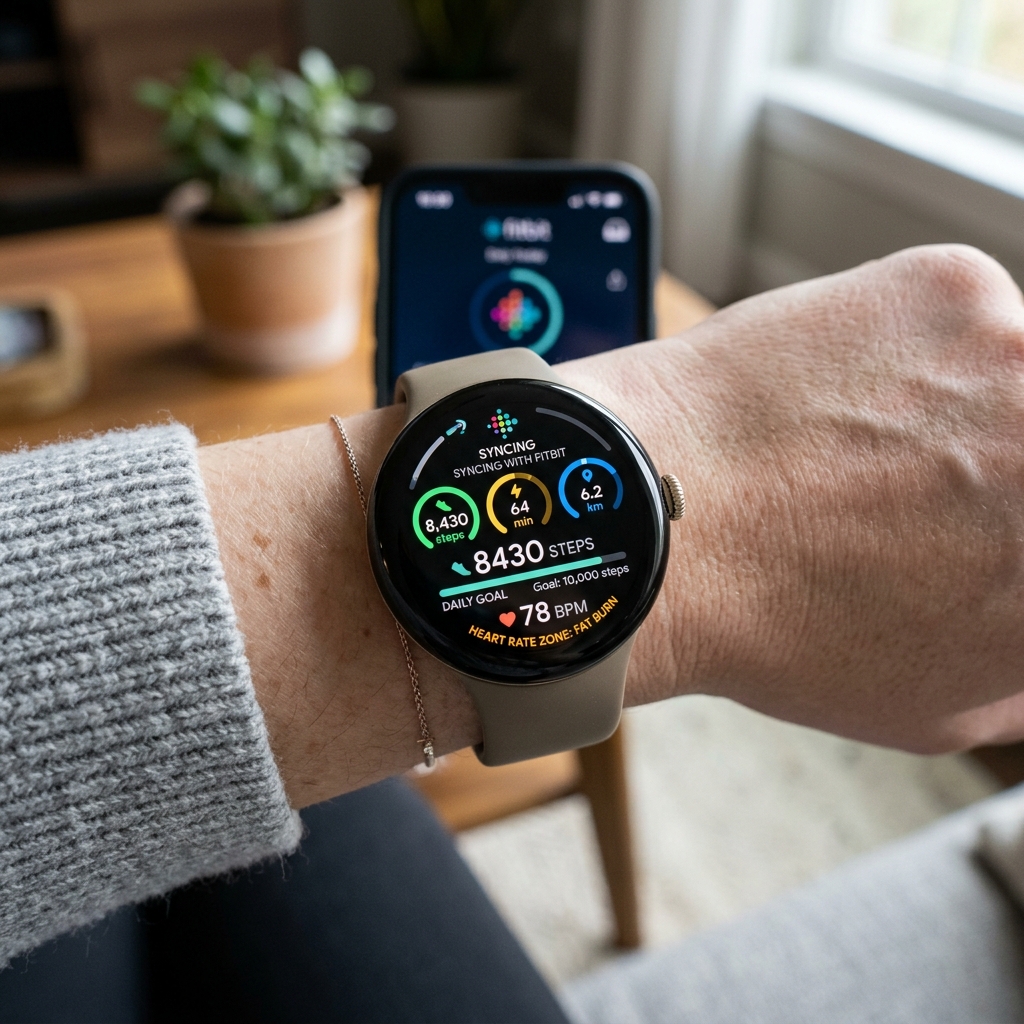
Um Fitbit auf Ihrer Pixel Watch verwenden zu können, müssen Sie Ihr Gerät mit einem **Google-Konto** verknüpfen. Google hat alle alten Fitbit-Profile auf Standard-Google-Konten migriert, um die Sicherheit zu verbessern und die Abrechnung zu vereinheitlichen. Stellen Sie bei der Ersteinrichtung sicher, dass Sie Folgendes herunterladen Fitbit-Begleit-App auf Ihrem Smartphone und melden Sie sich mit genau denselben Google-Anmeldeinformationen an, die auf Ihrer Pixel Watch konfiguriert sind. Eine Nichtübereinstimmung Ihres Kontos verhindert, dass Ihre Handgelenksdaten mit dem Dashboard Ihres Telefons synchronisiert werden.
Fehlerbehebung bei Fitbit-Synchronisierungsfehlern
Wenn Sie bemerkt haben, dass Ihre Schritte auf Ihrem Handgelenk aktualisiert werden, aber nicht in der Fitbit-Telefon-App angezeigt werden, ist Ihr Synchronisierungsdienst wahrscheinlich ins Stocken geraten. So beheben Sie das Problem:
- Manuelle Synchronisierung erzwingen: Öffnen Sie die Fitbit-App auf Ihrem Telefon, legen Sie Ihren Finger auf den Startbildschirm des Dashboards, ziehen Sie ihn nach unten und lassen Sie ihn los. Sie sehen eine Fortschrittszeile, die eine Datenbanksynchronisierung anzeigt.
- Befreien Sie Fitbit vom Batteriesparen: Der Batterieoptimierer von Android schaltet die Fitbit-App häufig im Hintergrund in den Ruhezustand und blockiert so Bluetooth-Handshakes. Gehen Sie zu Ihrem Telefon Einstellungen > Apps > Fitbit > Akku und ändern Sie die Einstellung auf Uneingeschränkt.
- Bluetooth-Dienste neu starten: Wischen Sie auf Ihrer Uhr und Ihrem Telefon nach unten, um Bluetooth für 10 Sekunden auszuschalten, und schalten Sie es dann wieder ein. Dadurch wird der Kommunikationskanal zurückgesetzt.
Schnelle Lösung: App-Cache leeren
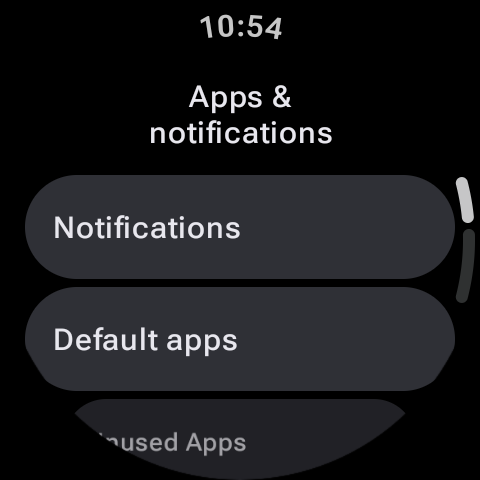
Wenn die Fitbit-App auf Ihrer Pixel Watch beim Laden abstürzt oder einfriert, rufen Sie die App Ihrer Uhr auf Einstellungen > Apps & Benachrichtigungen > App-Info > System-Apps > Fitbit. Klopfen Cache leeren, und starten Sie dann die Uhr neu. Dadurch werden beschädigte temporäre Datenbanksegmente gelöscht, ohne dass Ihre historischen Trainingseinheiten gelöscht werden.
Grundlegende Fitbit-Metriken verstehen
Fitbit geht über das einfache Schrittzählen hinaus und betrachtet Ihren gesamten physiologischen Stress und Ihre Bereitschaft:
- Aktive Zonenminuten (AZM): Im Gegensatz zu Schritten, bei denen alle Bewegungen gleich behandelt werden, misst AZM die Zeit, die in bestimmten Herzfrequenzzonen verbracht wird. Für jede Minute in der Fettverbrennungszone erhalten Sie eine Minute und in Cardio- oder Spitzenzonen doppelte Minuten. Die WHO empfiehlt 150 Minuten moderate Aktivität pro Woche, und AZM verfolgt dieses Ziel genau.
- Täglicher Bereitschaftswert: Durch die Analyse Ihres Schlafwerts, Ihres Aktivitätsverlaufs und Ihrer Herzfrequenzvariabilität (HRV) in den letzten Tagen berechnet Fitbit einen Wert zwischen 1 und 100. Ein hoher Wert bedeutet, dass Sie für intensives Training bereit sind, während ein niedriger Wert darauf hinweist, dass Ihr Körper Ruhe oder eine sanfte aktive Erholung benötigt.
Fitbit Free vs. Fitbit Premium auf der Pixel Watch
Google bietet jeder Pixel Watch eine kostenlose Testversion von Fitbit Premium an, aber was passiert, wenn diese abläuft? Vergleichen wir die kostenlosen und kostenpflichtigen Stufen:
| Besonderheit | Kostenloses Fitbit-Kontingent | Fitbit Premium-Stufe |
|---|---|---|
| Tägliche Aktivität und Herzfrequenz | Ja (Live-Tracking am Handgelenk und am Telefon). | Ja. |
| Grundlegende Schlafdetails | Ja (protokolliert Schlafdauer und -stadien). | Ja (einschließlich Schlafprofilen und Schlafbewertungsdetails). |
| Täglicher Bereitschaftswert | Nein (nur Grundstatistiken). | Ja (vollständige Aufschlüsselung der Punktzahl und Empfehlungen). |
| Historische Gesundheitstrends | 7-Tage-Verlauf in der App. | Vollständige 30-Tage- und 90-Tage-Verlaufsdiagramme. |
| Geführte Workouts und Achtsamkeit | Begrenzte Auswahl an Basisvideos. | Vollständige Bibliothek mit über 200 Workouts und Entspannungssitzungen. |
Optimierung der Akkulaufzeit während des Trainings
Aktives GPS-Tracking bei Outdoor-Läufen kann den Akku der Pixel Watch innerhalb weniger Stunden entladen. So verlängern Sie die Akkulaufzeit beim Verfolgen von Wanderungen oder Läufen:
- Deaktivieren Sie AOD während des Trainings: Öffnen Sie die Trainingseinstellungen in der Fitbit-Uhren-App und deaktivieren Sie Always-On Display. Der Bildschirm schaltet sich nur ein, wenn Sie Ihr Handgelenk anheben, um Ihre Statistiken zu überprüfen.
- GPS auf „Automatisch“ belassen: Moderne Pixel-Uhren können dynamisch zwischen GPS auf dem Gerät und GPS auf dem Telefon wechseln. Wenn Sie Ihr Telefon beim Laufen dabeihaben, kann die Uhr den GPS-Sender Ihres Telefons nutzen und so den Batterieverbrauch der Uhr um die Hälfte reduzieren.
Fitbit ist ein unglaublich leistungsstarkes Gesundheits-Dashboard, wenn es richtig eingestellt ist. Durch die Optimierung der Synchronisierungseinstellungen, die Verwendung von Aktivzonenminuten als Leitfaden für Ihr Training und die Verfolgung Ihrer täglichen Bereitschaft können Sie Ihre Pixel Watch in einen personalisierten Gesundheitstrainer verwandeln.