
Ein Hauptverkaufsargument jeder Smartwatch ist die sofortige, sichtbare Konnektivität. Wenn eine Textnachricht, eine E-Mail oder eine Kalendererinnerung auf Ihrem Smartphone eintrifft, sollte Ihr Handgelenk sofort vibrieren, sodass Sie Ihre Benachrichtigungen filtern können, ohne Ihr Telefon in die Hand nehmen zu müssen. Leider erleben viele Besitzer einer Samsung Galaxy Watch und einer Google Pixel Watch eine frustrierende Verzögerung: Benachrichtigungen werden zwischen dreißig Sekunden und fünf Minuten nach dem Klingeln des Telefons auf dem Bildschirm der Uhr angezeigt. In einigen Fällen werden Warnungen nur angezeigt, wenn das Zifferblatt manuell angetippt oder aktiviert wird.
Diese Verzögerung beeinträchtigt den Nutzen eines Wearables. Glücklicherweise wird eine Benachrichtigungsverzögerung selten durch fehlerhafte Hardware verursacht. Stattdessen ist es fast immer das Ergebnis aggressiver Energiesparalgorithmen auf Ihrem Telefon, die den Watch Companion-Hintergrunddienst ausschalten. Schauen wir uns an, warum es zu Benachrichtigungsverzögerungen kommt, und gehen wir die Einstellungen durch, die Sie umschalten müssen, um die Warnungslatenz ein für alle Mal zu beheben.
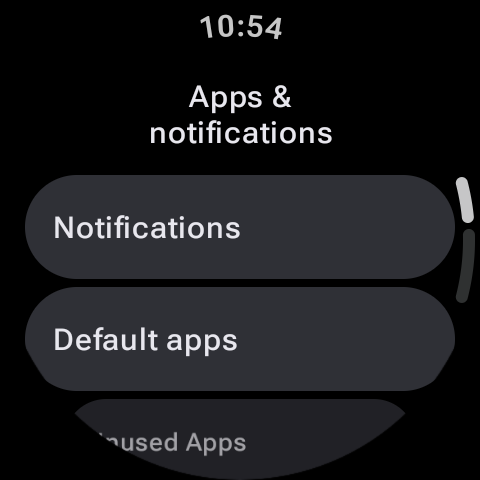
Warum werden meine Smartwatch-Benachrichtigungen verzögert?
Moderne Android-Betriebssysteme nutzen tiefe Energiesparzustände, um die Akkulaufzeit des Telefons zu verlängern. Der Hauptschuldige ist ein Mechanismus namens Doze-Modus. Wenn Ihr Telefon stationär auf einem Tisch liegt, stoppt Android den Datenabruf im Hintergrund und schränkt den Netzwerkzugriff für die meisten Apps ein. Wenn Ihre Watch-Companion-App (z. B. Galaxy Wearable, Pixel Watch oder Fitbit) von Doze in den Ruhezustand versetzt wird, kann sie keine Echtzeit-Benachrichtigungs-Handshakes über Bluetooth an Ihre Uhr senden.
Schritt-für-Schritt-Anleitung zum Stoppen der Alarmlatenz
Um eine verzögerungsfreie Synchronisierungsverbindung herzustellen, passen Sie die folgenden Einstellungen auf Ihrem Begleit-Smartphone an:
1. Deaktivieren Sie die Akkuoptimierung für Begleit-Apps
Dies ist der kritischste Schritt. Sie müssen Android zwingen, Ihre Watch-App ohne Hintergrundeinschränkungen laufen zu lassen:
- Öffnen Sie Ihr Telefon Einstellungen > Apps.
- Suchen Sie die Begleit-App Ihrer Uhr und wählen Sie sie aus (z. B. Galaxy tragbar oder Google Pixel Watch).
- Tippen Sie auf Batterie oder Batterieverbrauch der App.
- Ändern Sie die Einstellung von „Optimiert“ auf "Uneingeschränkt". Dadurch kann die Synchronisierungs-Engine kontinuierlich ohne CPU-Drosselung ausgeführt werden.
2. Ausnahme von Benachrichtigungsdienst-Apps
Auf einigen Android-Telefonen (z. B. von Xiaomi, OnePlus oder Realme) werden Systemdienste, die Benachrichtigungen übermitteln, von einem separaten RAM-Manager verwaltet. Gehe zu Einstellungen > Akku > Hintergrund-Autostart (oder Automatischer App-Start) und stellen Sie sicher, dass Ihre Watch-App umgeschaltet ist An, sodass die Startsequenz des Telefons den Synchronisierungsdienst automatisch starten kann.
Profi-Tipp: Halten Sie WLAN und Bluetooth aktiv
Wenn Ihre Uhr so konfiguriert ist, dass sie ihre Funkchips ausschaltet, wenn der Bildschirm dunkel ist, werden Warnungen verzögert. Navigieren Sie auf Ihrer Uhr zu Einstellungen > Verbindungen > Bluetooth und stellen Sie sicher, dass es aktiv ist. Behalten Sie die WLAN-Einstellung der Uhr bei Automatisch So können Warnungen über die Cloud abgerufen werden, wenn die Bluetooth-Reichweite vorübergehend verletzt wird.
3. Deaktivieren Sie „App-Aktivität pausieren, wenn sie nicht verwendet wird“
Wenn Sie die Watch-App-Oberfläche einige Wochen lang nicht öffnen, entzieht Android automatisch seine Systemberechtigungen und pausiert seine Hintergrundprozesse. Öffnen Sie die App-Konfigurationsseite Ihres Telefons für die Watch-App und schalten Sie die mit gekennzeichnete Einstellung **aus** „App-Aktivität pausieren, wenn sie nicht verwendet wird“ (oder „Berechtigungen entfernen und Speicherplatz freigeben“).
Optimale Benachrichtigungskonfigurationen
Um die sofortige Zustellung von Benachrichtigungen mit der Akkulaufzeit in Einklang zu bringen, befolgen Sie diese Einstellungsrichtlinien auf Ihrem Smartphone und Ihrer Smartwatch:
| Standort festlegen | Konfigurationsparameter | Empfohlener Zustand | Grund |
|---|---|---|---|
| Telefon (Einstellungen) | Companion App Batterieoptimierung | Uneingeschränkt | Verhindert, dass das Betriebssystem des Telefons den Synchronisierungskanal in den Ruhezustand versetzt. |
| Telefon (Einstellungen) | Autostart-Berechtigungen | Ermöglicht | Startet Bluetooth-Synchronisierungskanäle sofort beim Booten. |
| Beobachten (Einstellungen) | Synchronisierung nicht stören | Telefon anpassen | Stellt sicher, dass die Silent-Modi synchronisiert sind und verhindert so verpasste Warnungen. |
| Beobachten (Einstellungen) | Bildschirmaktivierung bei Benachrichtigungen | Ermöglicht | Beleuchtet den Bildschirm sofort, wenn eine Vibration ausgelöst wird. |
4. Synchronisieren Sie die Zugriffsberechtigungen für Benachrichtigungen erneut
Manchmal kommt es zu Störungen in der Android-Datenbank, die Benachrichtigungszugriffstoken enthält. Wenn Sie die Akkueinstellungen optimiert haben, die Benachrichtigungen aber immer noch langsam sind (oder überhaupt nicht eintreffen), gehen Sie zu den Einstellungen Ihres Telefons und geben Sie „Suche“ ein „Benachrichtigungszugriff“ (oder „Geräte- und App-Benachrichtigungen“), wählen Sie Ihre Watch Companion-App aus und schalten Sie die Berechtigung um Aus, warten Sie zehn Sekunden und drehen Sie den Knopf zurück An. Dadurch wird die Benachrichtigungsweiterleitungsdatenbank zurückgesetzt.
Zusammenfassung
Verzögerungen bei Smartwatch-Benachrichtigungen können leicht behoben werden. Indem Sie sicherstellen, dass Ihre Begleit-App von den Akkuoptimierungen von Android ausgenommen ist, den automatischen Start aktiviert und Benachrichtigungstokens zurücksetzt, können Sie sicherstellen, dass jede SMS und jede Warnung genau in der Sekunde an Ihrem Handgelenk ankommt, in der sie Ihr Telefon erreicht.