
Mit Wear OS können Sie eigenständige Anwendungen direkt auf Ihrer Smartwatch installieren – von Musik-Streamern wie Spotify und Tracking-Diensten wie Strava bis hin zu Produktivitätstools und Retro-Pixel-Spielen. Das Ausführen voll funktionsfähiger Apps auf einem Gerät mit begrenztem RAM (normalerweise 1 GB bis 2 GB) und einem kleinen Mobilprozessor birgt jedoch seine Herausforderungen. Möglicherweise stellen Sie fest, dass sich eine App nicht öffnen lässt, beim Laden hängen bleibt, beim Navigieren verzögert wird oder sich plötzlich wieder vor Ihrem Zifferblatt schließt.
Machen Sie sich keine Sorgen, wenn auf Ihrer Google Pixel Watch oder Samsung Galaxy Watch App-Abstürze oder Einfrierungen auftreten. Die tragbare Plattform von Android bietet genau die gleichen leistungsstarken App-Verwaltungsfunktionen wie Ihr Smartphone, angepasst an den runden Bildschirm. Schauen wir uns die Fehlerbehebungsprotokolle an, um zu verhindern, dass Wear OS-Apps abstürzen.
Warum stürzen Watch-Apps ab?
Bevor Sie die Software reparieren, ist es hilfreich zu verstehen, warum eine Wear OS-App möglicherweise Probleme hat:
- Nicht genügend Speicher (OOM): Dem System ging der Arbeitsspeicher aus und der Hintergrundprozess der App wurde aggressiv beendet.
- Veraltete Cache-Dateien: Temporäre Synchronisierungsdateien oder Token sind beschädigt, sodass die App während der Startprüfung abstürzt.
- Nichtübereinstimmung der Companion-Version: Die Versionen der Watch-App und der Telefon-App sind nicht synchron, wodurch die API-Kommunikation unterbrochen wird.
- Widerruf der Erlaubnis: Die App stürzte ab, weil sie versuchte, ohne autorisierte Berechtigungen auf Sensoren, Standort oder Dateien zuzugreifen.
Schritt-für-Schritt-App-Reparaturprotokoll
Befolgen Sie diese Schritte, um anhaltende App-Leistungsprobleme auf Ihrer Uhr zu beheben:
Schritt 1: Erzwingen Sie das Schließen der App und leeren Sie den Arbeitsspeicher
Wenn Sie eine App beenden, wird sie von Wear OS häufig im Hintergrund zwischengespeichert. Wenn die App eingefroren ist, wird beim Beenden und Zurückkehren lediglich die eingefrorene Instanz erneut geöffnet. Sie müssen die Beendigung erzwingen:
- Offen Einstellungen auf deiner Uhr.
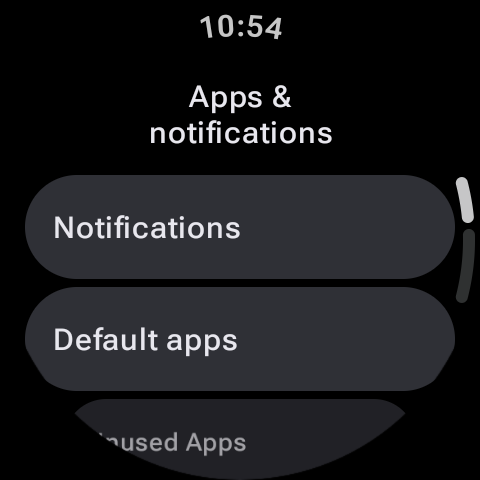
- Tippen Sie auf Apps oder Apps und Benachrichtigungen.
- Tippen Sie auf App-Info (oder Wählen Sie App).
- Suchen Sie die problematische App und tippen Sie darauf.
- Klopfen Stopp erzwingen. Dadurch werden alle aktiven Prozesse sofort beendet.
Schritt 2: App-Cache und Daten löschen
Wenn das erzwungene Schließen nicht funktioniert, ist wahrscheinlich eine lokale Datenbankbeschädigung die Ursache. Durch das Leeren des Caches werden temporäre Dateien entfernt, während durch das Löschen der Daten die App auf einen frisch installierten Zustand zurückgesetzt wird.
- Auf der App-Infoseite (Einstellungen > Apps > App-Info > [App auswählen]), scrollen Sie nach unten und tippen Sie auf Lagerung.
- Klopfen Cache leeren. Testen Sie die App.
- Wenn es immer noch abstürzt, kehren Sie zum Menü zurück und tippen Sie auf Daten löschen (Hinweis: Möglicherweise müssen Sie sich erneut bei der App anmelden oder die Einstellungen neu konfigurieren.)
Profi-Tipp: Schnelles RAM-Löschen über aktuelle Apps
Sie können Ihren aktiven Speicher schnell löschen, ohne sich in die Einstellungen vertiefen zu müssen. Wischen Sie auf Samsung Galaxy Watches vom unteren Bildschirmrand nach oben (oder drücken Sie je nach Konfiguration zweimal die Home-Taste), um das zu öffnen Aktuelle Apps Deck. Wischen Sie auf einer App-Karte nach oben, um sie zu schließen, oder tippen Sie auf das Papierkorbsymbol, um alle Hintergrund-Apps aus dem Speichercache zu löschen.
Schritt 3: App und Wear OS-System aktualisieren
Apps stürzen häufig ab, weil sie auf neue APIs angewiesen sind, die in Systemaktualisierungen eingeführt wurden, oder weil ein Fehler bereits in einer neueren App-Version behoben wurde.
- Öffnen Sie die Play Store App direkt auf Ihrer Smartwatch.
- Scrollen Sie nach unten und wählen Sie aus Apps verwalten.
- Klopfen Alles aktualisieren um alle ausstehenden Anwendungsupdates zu installieren.
Vergleich von Reparaturschritten und Datenauswirkungen
Nachfolgend finden Sie eine Zusammenfassung der Maßnahmen, die Sie ergreifen können, geordnet nach der niedrigsten bis zur höchsten Auswirkung auf Ihre lokalen Überwachungskonfigurationen:
| Aktion zur Fehlerbehebung | Auswirkungen auf das System | Daten gespeichert? | Wann zu verwenden |
|---|---|---|---|
| Stopp erzwingen | Tötet den aktiven CPU-Prozess. | Ja (100 %) | Die App ist eingefroren und reagiert nicht. |
| Cache leeren | Löscht temporäre Cache-/Synchronisierungsdateien. | Ja (100 %) | App-Lags, Bilder können nicht geladen werden. |
| Daten löschen | Setzt die App-Datenbank auf die Standardeinstellungen zurück. | Nein (erneute Anmeldung erforderlich) | App stürzt sofort beim Start ab. |
| Deinstallieren/Neuinstallieren | Entfernt App-Pakete vollständig. | NEIN | Beschädigtes Dateisystem, Aktualisierungsfehler. |
Zusammenfassung
App-Abstürze unter Wear OS werden normalerweise durch einfaches Force Stop oder Cache Clear behoben. Durch die Pflege aktualisierter Anwendungen über den Play Store auf der Uhr und die Überprüfung der Systemberechtigungen können Sie ein stabiles und reibungsloses App-Erlebnis auf Ihrem Handgelenk garantieren.