
Die Samsung Galaxy Watch-Serie, die auf dem Wear OS von Google läuft, gehört zu der vielseitigsten Hardware im Wearable-Ökosystem. Egal, ob Sie die Galaxy Watch 4, 5, 6 oder die neueste Galaxy Watch 7 besitzen, Ihr Gerät ist mehr als nur ein Fitness-Tracker – es ist ein persönliches Statement. Durch die individuelle Gestaltung des Zifferblatts können Sie wichtige Informationen auf einen Blick anzeigen, den Uhrenstil an Ihre tägliche Garderobe anpassen und den Batterieverbrauch optimieren.
In dieser Anleitung gehen wir die genauen Schritte durch, um Zifferblätter direkt auf Ihrer Galaxy Watch anzupassen, wie Sie die Galaxy Wearable-Begleit-App für erweiterte Bearbeitungen verwenden und wie Sie Komplikationen konfigurieren, um die Effizienz zu maximieren.
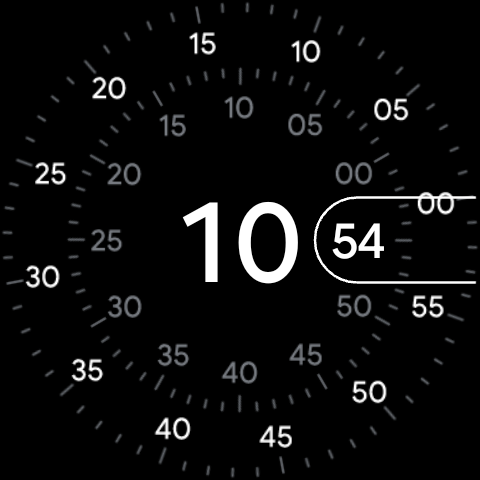
Methode 1: Anpassen direkt auf der Galaxy Watch
Der schnellste Weg, das Erscheinungsbild Ihrer Uhr aufzufrischen, besteht darin, sie direkt am Handgelenk anzupassen. Galaxy Watches verfügen über hochauflösende AMOLED-Bildschirme, die die Bearbeitung visueller Elemente überraschend einfach machen.
Schritt-für-Schritt-Anpassung des Handgelenks:
- Wecken Sie Ihre Galaxy Watch auf und navigieren Sie zum Home-Uhrbildschirm.
- Drücken und halten zwei Sekunden lang in der Mitte des Displays angezeigt. Der Bildschirm wird verkleinert und Sie gelangen in die Galerie zur Auswahl des Zifferblatts.
- Wischen Sie nach links oder rechts um durch Ihre aktuell heruntergeladenen Zifferblätter zu scrollen.
- Wenn Sie das Zifferblatt gefunden haben, das Sie anpassen möchten, tippen Sie auf "Anpassen" Schaltfläche am unteren Bildschirmrand.
- Wischen Sie mit Ihrem Finger nach links oder rechts, um zwischen verschiedenen anpassbaren Elementen zu wechseln:
- Hintergrund / Stil: Ändern Sie die Hintergrundfarbe, das Muster oder das Zifferblattdesign.
- Farbe: Wählen Sie die Akzentfarbe für Text, Sekundenzeiger oder Symbolhervorhebungen.
- Komplikationen: Bearbeiten Sie einzelne Datenslots (mehr dazu weiter unten).
- Drehen Sie die physische drehbare Lünette (bei Classic-Modellen), streichen Sie über die digitale Lünette oder wischen Sie auf dem Bildschirm nach oben und unten, um durch die Optionen für jedes Element zu scrollen.
- Wenn Sie zufrieden sind, klicken Sie auf die physische Schaltfläche Home-Taste (oben rechts), um Ihr individuelles Gesicht zu speichern.
Methode 2: Verwenden der Galaxy Wearable Companion App
Für detailliertere Änderungen oder zum Durchsuchen eines größeren Katalogs an Zifferblättern wird die Verwendung der Galaxy Wearable-App auf Ihrem Android-Telefon dringend empfohlen. Der größere Touchscreen erleichtert die Auswahl von Farben und Komplikationen.
Profi-Tipp
Im Google Play Store können Sie Hunderte von kostenlosen und Premium-Zifferblättern durchsuchen. Suchen Sie einfach auf Ihrem Telefon nach „Wear OS Watchface“, laden Sie eines herunter und es wird automatisch mit Ihrer Galaxy Wearable-App im Abschnitt „Heruntergeladen“ synchronisiert.
Schritt-für-Schritt-App-Anpassung:
- Starten Sie die Galaxy Wearable-App auf Ihrem gekoppelten Smartphone.
- Tippen Sie auf „Zifferblätter“ Schaltfläche auf dem Home-Dashboard.
- Scrollen Sie durch die Kategorien (z. B. Klassisch, Einfach, Informativ, Grafisch und Gesundheit) oder sehen Sie sich Ihre benutzerdefinierten heruntergeladenen Optionen an. Tippen Sie auf ein Zifferblatt, um es sofort auf Ihre Uhr anzuwenden.
- Tippen Sie auf "Anpassen" Klicken Sie auf die Schaltfläche auf Ihrem aktiven Zifferblatt oben auf dem Bildschirm.
- Von hier aus können Sie Hintergrundmuster, Zifferblatttypen, Zeiger, Farbthemen und Komplikationen in einer einzigen Ansicht auswählen.
- Klopfen "Speichern" am unteren Bildschirmrand, um die Änderungen sofort an Ihre Uhr zu senden.
So richten Sie Komplikationen ein und bearbeiten sie
Komplikationen sind die Widgets, die Live-Daten (wie Batteriestand, Schrittzähler, Wetter oder nächstes Kalenderereignis) auf Ihrem Zifferblatt anzeigen. Durch die Auswahl der richtigen Komplikationen wird Ihr Zifferblatt zu einem umsetzbaren Dashboard.
| Komplikationskategorie | Empfohlene Widgets | Bester Anwendungsfall |
|---|---|---|
| Gesundheit und Fitness | Tägliche Schritte, Herzfrequenz, aktive Zeit | Bleiben Sie den ganzen Tag über aktiv und überwachen Sie die Herz-Kreislauf-Gesundheit. | Produktivität | Nächstes Ereignis, Weltzeituhr, App-Verknüpfung | Verwalten Sie einen arbeitsreichen Tag und springen Sie direkt zu Kalenderdetails oder Timern. |
| Systeminformationen | Batterie %, Wettervorhersage, Mediencontroller | Überwachen Sie den Uhrstatus und steuern Sie die Medienwiedergabe im Handumdrehen. |
Bearbeitungskomplikationen:
- Tippen Sie im Anpassungsbildschirm auf eine hervorgehobene Komplikationsübersicht.
- Wählen Sie aus dem Menü der verfügbaren Widgets aus. Auch Drittanbieter-Apps wie Spotify, Todoist oder Google Maps können benutzerdefinierte Komplikationen bieten.
- Bestätigen Sie die Änderungen, um sie auf Ihr Layout anzuwenden.
Maximierung der Akkulaufzeit mit benutzerdefinierten Layouts
Da Galaxy Watches OLED-Bildschirme verwenden, verbraucht jedes aktive Pixel Batterie. Sie können die Akkulaufzeit Ihrer Uhr erheblich verlängern, indem Sie Ihre individuellen Zifferblätter optimieren:
- Wählen Sie dunkle Hintergründe: OLED-Displays schalten Pixel aus, um Schwarz anzuzeigen, und sparen so Energie. Vermeiden Sie helle, einfarbige Hintergründe.
- Animationen begrenzen: Bewegte Grafiken und Live-Hintergründe entladen den Akku viel schneller als statische Wählscheiben.
- Komplikationen reduzieren: Widgets, die ständig im Hintergrund aktualisiert werden (z. B. Live-Herzfrequenzmesser oder GPS-Standortaktualisierungen), erfordern mehr CPU-Verarbeitungszyklen.
Letzte Gedanken
Eine Galaxy Watch ist nur so nützlich, wie Sie sie herstellen. Indem Sie unterschiedliche Zifferblätter für Arbeit, Training und formelle Veranstaltungen einrichten und diese mit den richtigen Komplikationen ausstatten, können Sie sicherstellen, dass die richtigen Daten immer nur einen Blick entfernt sind. Verbringen Sie ein paar Minuten damit, die Anpassungsmenüs auf Ihrem Telefon zu erkunden und schauen Sie zu, wie Sie Ihr perfektes Handgelenk-Layout erstellen!