
Einer der größten Vorteile des Besitzes einer modernen Smartwatch ist die unabhängige Mobilität. Wenn Sie morgens joggen gehen, im Fitnessstudio Gewichte trainieren oder mit dem Hund spazieren gehen, sollten Sie kein sperriges Smartphone in der Tasche haben, nur um Ihre Lieblingsplaylist oder Hörbücher anzuhören. Wear OS-Smartwatches sind mit dedizierten Bluetooth-Controllern und Speicherplatz ausgestattet, sodass Sie kabellose Kopfhörer direkt mit Ihrer Uhr verbinden können.
Unabhängig davon, ob Sie Apple AirPods, Samsung Galaxy Buds, Google Pixel Buds oder Bluetooth-Kopfhörer einer anderen Marke verwenden, ist die direkte Kopplung mit Ihrem Handgelenk schnell und einfach. In dieser Schritt-für-Schritt-Anleitung führen wir Sie durch den Kopplungsprozess, Schnellzugriffsmethoden und die Behebung von Verbindungsproblemen.
Schritt 1: Versetzen Sie Ihre Kopfhörer in den Pairing-Modus
Bevor Sie mit der Navigation durch die Menüs Ihrer Uhr beginnen, müssen Sie Ihre Bluetooth-Kopfhörer für neue Geräte „sichtbar“ machen. Wie Sie dies tun, hängt vom Hersteller Ihres Kopfhörers ab:
- Für AirPods: Legen Sie beide AirPods in das Ladeetui, öffnen Sie den Deckel und halten Sie die Setup-Taste auf der Rückseite des Etuis gedrückt, bis die Statusleuchte weiß blinkt.
- Für Pixel Buds/Galaxy Buds: Legen Sie die Ohrhörer mit geöffnetem Deckel in das Etui und halten Sie dann die Kopplungstaste am Etui gedrückt, oder setzen Sie die Ohrhörer in Ihre Ohren ein und halten Sie die Touchpads an beiden Ohrhörern gleichzeitig einige Sekunden lang gedrückt.
- Für Over-Ear-Kopfhörer: Halten Sie die Ein-/Aus-/Bluetooth-Taste gedrückt, bis Sie eine Sprachansage hören, die angibt, dass sich das Gerät im Kopplungsmodus befindet, oder bis die Status-LED schnell zu blinken beginnt.
Schritt 2: Verbinden Sie sich über die Wear OS-Einstellungen
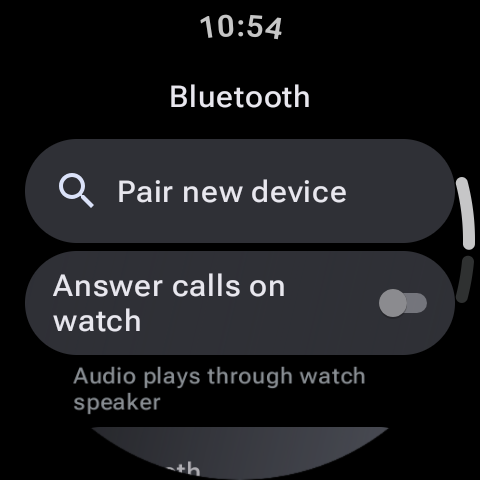
Sobald sich Ihre Kopfhörer im Erkennungsmodus befinden, befolgen Sie diese Schritte auf dem Display Ihrer Smartwatch:
- Wischen Sie vom oberen Rand des Startbildschirms Ihrer Uhr nach unten und tippen Sie auf Symbol „Einstellungen“ (Zahnrad)..
- Wählen Konnektivität (oder Verbindungen auf Samsung Galaxy Watches).
- Klopfen Bluetooth.
- Stellen Sie sicher, dass der Master-Bluetooth-Kippschalter eingeschaltet ist An.
- Klopfen Bluetooth-Audio oder Verfügbare Geräte (abhängig von Ihrem spezifischen Modell). Ihre Uhr beginnt mit der Suche nach aktiven Bluetooth-Zielen in der Nähe.
- Suchen Sie den Namen Ihres Kopfhörers in der Liste und tippen Sie darauf, um die Verbindung herzustellen.
- Bestätigen Sie die Kopplungsanfrage, wenn Sie dazu aufgefordert werden. Bei Erfolg ändert sich der Gerätestatus in "Verbunden" oder „Für Audio verbunden“.
Verbindungspriorität
Wenn Ihre Ohrhörer eine Mehrpunktverbindung unterstützen, greifen sie möglicherweise automatisch auf das Signal Ihres Telefons zu, wenn Sie versuchen, sie mit Ihrer Uhr zu koppeln. Um Kopplungsfehler zu vermeiden, schalten Sie Bluetooth auf Ihrem Smartphone vorübergehend aus, bevor Sie Ihre Ohrhörer mit Ihrer Uhr verbinden.
Schritt 3: Schnellverbindung über das Schnelleinstellungsfeld
Sobald Sie Ihre Kopfhörer zum ersten Mal mit Ihrer Uhr gekoppelt haben, müssen Sie nicht tief in das Einstellungsmenü eintauchen, um sie erneut zu verbinden. Wear OS bietet eine Schnellverknüpfung:
- Wischen Sie auf dem Zifferblatt Ihrer Uhr nach unten, um das zu öffnen Schnelleinstellungen-Schatten.
- Suchen Sie nach dem Medienausgabe oder Bluetooth-Audio Symbol (dargestellt durch ein Uhrensymbol neben einem Lautsprecher oder ein Bluetooth-Logo).
- Tippen Sie auf das Symbol, um Ihre gekoppelten Audiogeräte anzuzeigen.
- Tippen Sie auf Ihre Kopfhörer, um sofort eine Verbindung herzustellen.
Beliebte Offline-Audiooptionen unter Wear OS
Nachdem Ihre kabellosen Kopfhörer nun verbunden sind, benötigen Sie Audioquellen. Hier sind die gängigsten Methoden zum Streamen oder Speichern von Musik direkt am Handgelenk:
| App-Anbieter | Offline-Fähigkeit | Erfordert ein Abonnement? |
|---|---|---|
| Spotify | Laden Sie Playlists, Alben und Podcasts direkt herunter. | Ja (Spotify Premium für Offline-Downloads erforderlich). |
| YouTube-Musik | Laden Sie Titel über WLAN herunter, um sie offline anzuhören. | Ja (YouTube Music Premium erforderlich). |
| Lokale MP3-Übertragung | Übertragen Sie Ihre eigenen Audiodateien vom Telefonspeicher. | Nein (völlig kostenlos, funktioniert mit Standard-Mediendateien). |
Fehlerbehebung bei Bluetooth-Audioproblemen
- Audio stottert beim Laufen im Freien: Der menschliche Körper blockiert Bluetooth-Signale. Da Smartwatch-Antennen winzig sind, kann es gelegentlich zu Tonaussetzern kommen, wenn Sie Ihre Uhr am linken Handgelenk tragen, während sich der Hauptempfänger Ihres Kopfhörers im rechten Ohr befindet. Versuchen Sie, die Uhr an Ihrem anderen Handgelenk zu tragen oder die Passform Ihres Kopfhörers anzupassen.
- Kopfhörer werden im Scan nicht angezeigt: Schalten Sie Bluetooth in den Einstellungen Ihrer Uhr aus und wieder ein. Stellen Sie sicher, dass die Ohrhörer derzeit nicht mit einem anderen aktiven Gerät (wie Ihrem Tablet oder Computer) verbunden sind.
- Probleme mit geringer Lautstärke: Einige Kopfhörer synchronisieren ihre interne Lautstärke nicht mit der Lautstärke des Wear OS-Systems. Versuchen Sie, die Lautstärke mithilfe der physischen Berührungsgesten an den Kopfhörern selbst anzupassen, oder gehen Sie zu Einstellungen > Klang auf Ihrer Uhr, um die Lautstärke anzupassen.
Das Koppeln von Bluetooth-Kopfhörern mit Ihrem Wear OS-Gerät ermöglicht ein wirklich unabhängiges Erlebnis. Steigen Sie aus, lassen Sie Ihr Telefon zurück und genießen Sie Ihr Training oder Ihren Weg zur Arbeit, während Ihre Lieblingssoundtracks direkt von Ihrem Handgelenk abgespielt werden.