
Einer der größten Vorteile einer modernen Smartwatch besteht darin, dass Sie Ihr sperriges Portemonnaie zu Hause lassen können. Egal, ob Sie joggen gehen, sich einen Morgenkaffee holen oder in öffentliche Verkehrsmittel einsteigen – eine schnelle Zahlung per Handgelenk fühlt sich futuristisch und effizient an. Mit Google Wallet (ehemals Google Pay) auf Wear OS können Sie schnelle, sichere und kontaktlose NFC-Transaktionen (Near Field Communication) an Millionen von Terminals weltweit durchführen.
In dieser Anleitung führen wir Sie durch die Einrichtung einer Bildschirmsperre (eine Sicherheitsanforderung), das Hinzufügen von Zahlungskarten und die Durchführung sicherer Bezahlvorgänge mit Google Wallet auf Ihrem Wear OS-Gerät.
Voraussetzungen: Was Sie zum Starten benötigen
Bevor Sie fortfahren, stellen Sie sicher, dass Ihre Geräte die folgenden Mindestkriterien erfüllen:
- Eine Smartwatch läuft Tragen Sie OS 2 oder höher (z. B. Google Pixel Watch, Samsung Galaxy Watch 4 oder neuer oder TicWatch).
- Eingebaut NFC-Hardware in Ihren Uhreneinstellungen aktiviert.
- Ein gekoppeltes Smartphone mit den neuesten Google Wallet- und Watch-Begleit-Apps.
- Eine Bank oder ein Kreditkartenanbieter, der Google Wallet-Transaktionen unterstützt.
Schritt 1: Richten Sie einen sicheren Sperrbildschirm auf Ihrer Uhr ein
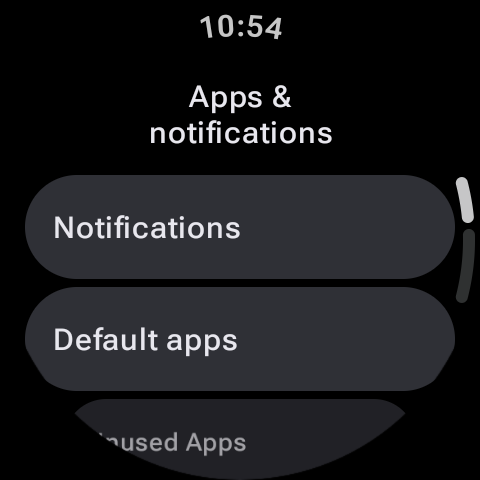
Aus Sicherheitsgründen funktioniert Google Wallet nur, wenn Sie auf Ihrer Smartwatch einen Sperrbildschirm (PIN oder Muster) einrichten. Dies verhindert, dass Unbefugte Ihre Zahlungskarten verwenden, wenn Ihre Uhr verloren geht oder gestohlen wird.
- Öffnen Sie Ihre Uhr Einstellungen App.
- Scrollen Sie nach unten und wählen Sie aus Sicherheit > Schlosstyp (oder Bildschirmsperre).
- Wählen Sie zwischen STIFT oder Musterund legen Sie Ihr sicheres Passwort fest.
Smart Lock-Verhalten
Keine Sorge – Sie müssen diesen Code nicht jedes Mal eingeben, wenn Sie auf die Uhr schauen. Die Sensoren erkennen, wann die Uhr an Ihrem Handgelenk getragen wird. Sie müssen den Code nur einmal beim Anlegen der Uhr eingeben. Wenn die Uhr erkennt, dass sie von Ihrem Handgelenk entfernt wurde, wird sie sofort gesperrt.
Schritt 2: Installieren und öffnen Sie Google Wallet unter Wear OS
Während Google Wallet auf vielen Wear OS-Uhren vorinstalliert ist, müssen Sie es möglicherweise über den Play Store herunterladen oder aktualisieren:
- Öffnen Sie die Play Store App auf Ihrer Uhr.
- Suchen nach „Google Wallet“.
- Wählen Sie die App aus und tippen Sie auf Aktualisieren oder Installieren.
- Starten Sie die App nach der Installation in Ihrer App-Schublade.
Schritt 3: Karten über Ihr Telefon hinzufügen
Um eine neue Zahlungskarte zu registrieren, konfigurieren Sie aus Komfort- und Sicherheitsgründen die Details auf dem Bildschirm Ihres Telefons:
- Öffnen Sie Google Wallet auf Ihrer Uhr und tippen Sie auf „+“ (Karte hinzufügen) Symbol.
- Es erscheint eine Aufforderung, die Sie dazu auffordert, auf Ihrem Telefon fortzufahren. Entsperren Sie Ihr Telefon.
- Der Google Wallet-Einrichtungsassistent wird automatisch gestartet. Klopfen Zum Ansehen hinzufügen.
- Sie können eine vorhandene Karte auswählen, die bereits mit Ihrem Google-Konto verknüpft ist, oder auswählen Neue Kredit- oder Debitkarte um Kartendetails mit der Kamera Ihres Telefons zu erfassen.
- Überprüfen Sie den Sicherheitscode der Karte und lesen und akzeptieren Sie die Nutzungsbedingungen der Bank.
- Schließen Sie den Schritt der Identitätsüberprüfung ab (normalerweise über einen SMS-Code, einen E-Mail-Code oder einen Bank-App-Check).
- Nach der Überprüfung wird die Karte mit Ihrer Uhr synchronisiert.
So tätigen Sie kontaktlose NFC-Zahlungen
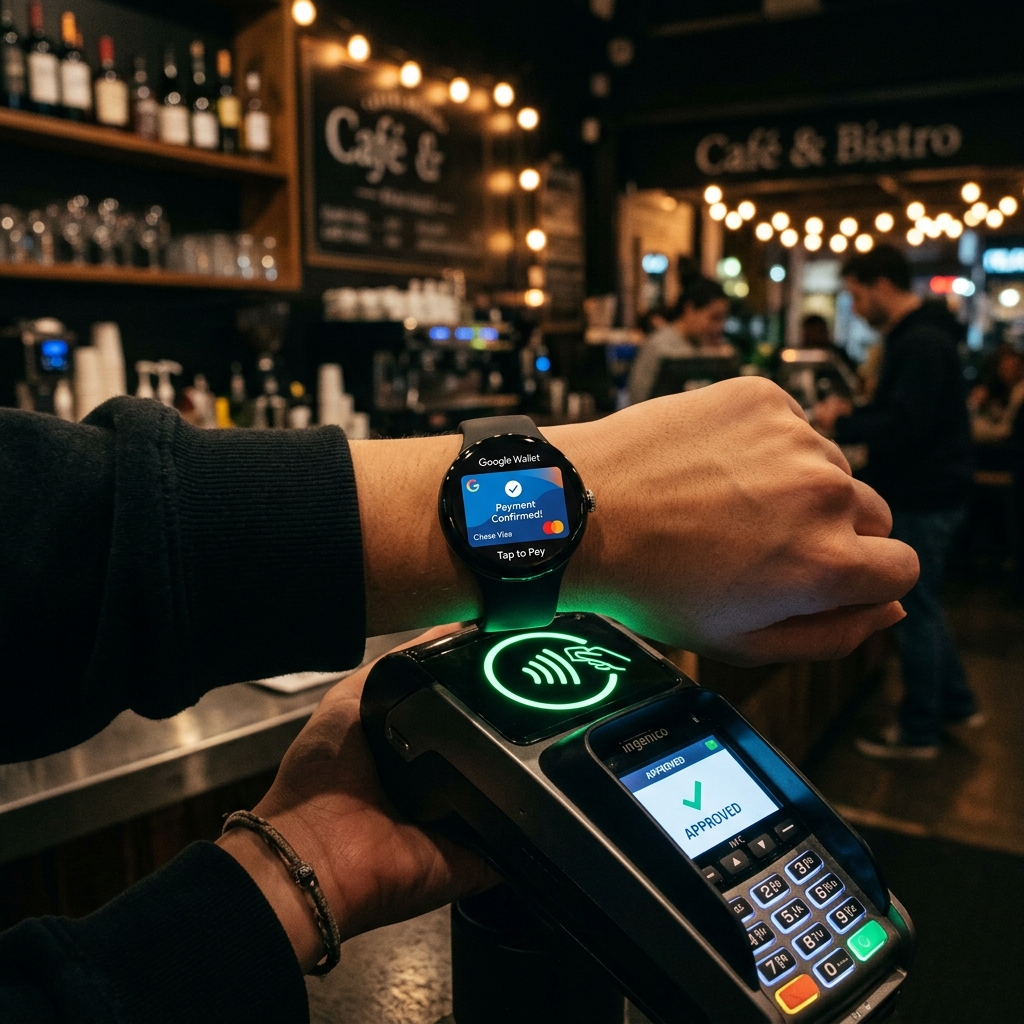
Das Bezahlen mit Ihrer Uhr geht unglaublich schnell. Wenn Sie mit einem aktiven Zahlungsterminal an einer Kasse stehen:
| Aktionsschritt | Durchführung | Feedback-Anzeige |
|---|---|---|
| 1. App starten | Doppelklicken Sie auf die physische Home- oder Seitentaste Ihrer Uhr (Standardverknüpfung). | Ihre Hauptkarte wird auf dem Zifferblatt angezeigt. |
| 2. Halten Sie in der Nähe des Terminals | Platzieren Sie die obere Hälfte Ihres Zifferblatts in der Nähe des kontaktlosen Lesegeräts. | Warten Sie auf eine kurze Vibration. |
| 3. Transaktion abgeschlossen | Halten Sie die Uhr ruhig, bis eine Bestätigung erscheint. | Ein blaues Häkchen und ein Signalton zeigen den Erfolg an. |
Sicherheits- und Datenschutzmaßnahmen
Google Wallet nutzt virtuelle Kontonummern (Tokenisierung), um Ihren Transaktionsverlauf und Ihre Kartendaten zu schützen. Wenn Sie Ihre Uhr an ein Terminal halten, übermittelt das System einen verschlüsselten Token und nicht Ihre tatsächliche Kreditkartennummer. Dadurch wird sichergestellt, dass Ihre Finanzinformationen privat und sicher bleiben.
Abschluss
Das Einrichten von Google Wallet unter Wear OS ist ein einfacher Vorgang, der enormen täglichen Komfort bietet. Durch die Einrichtung einer Bildschirmsperre, die Verknüpfung Ihrer Kreditkarten und die Beherrschung der Doppelklick-Verknüpfung können Sie Bezahlvorgänge in Sekundenschnelle erledigen. Lassen Sie Ihr schweres Portemonnaie hinter sich und genießen Sie den Komfort von NFC-Zahlungen am Handgelenk!